Bluetoothプリンター接続設定(mC-Print3/Android)
スター精密のプリンター「mC-Print3」をAndroidタブレットとBluetoothで接続し、eEATの注文を自動で印刷できるようにするための設定手順です。
設定は次の流れで進めます。操作のご案内はサポート担当からLINEでお送りしますので、画面を見ながら一緒に進めてください。
- タブレットとプリンターをBluetoothで接続する
- 「Star webPRNT Browser」アプリを入れる
- QRコードを読み取って、管理画面のURL・ログイン情報を表示する
- アプリの設定をする
- 管理画面にログインする
- オーダー管理ページを開く
- テスト注文で印刷を確認する
STEP 1 タブレットとプリンターをBluetoothで接続する
プリンターの電源を入れてから、タブレットで次のように操作します。
- 「設定」アプリを開く
- 「接続済みの端末」→「新しいデバイスとペア設定」をタップ(Bluetoothがオフの場合はオンにする)
- 一覧から「mC-Print3-XXXXX」をタップ
- 「ペア設定したデバイス」に「mC-Print3-XXXXX」が表示されれば完了
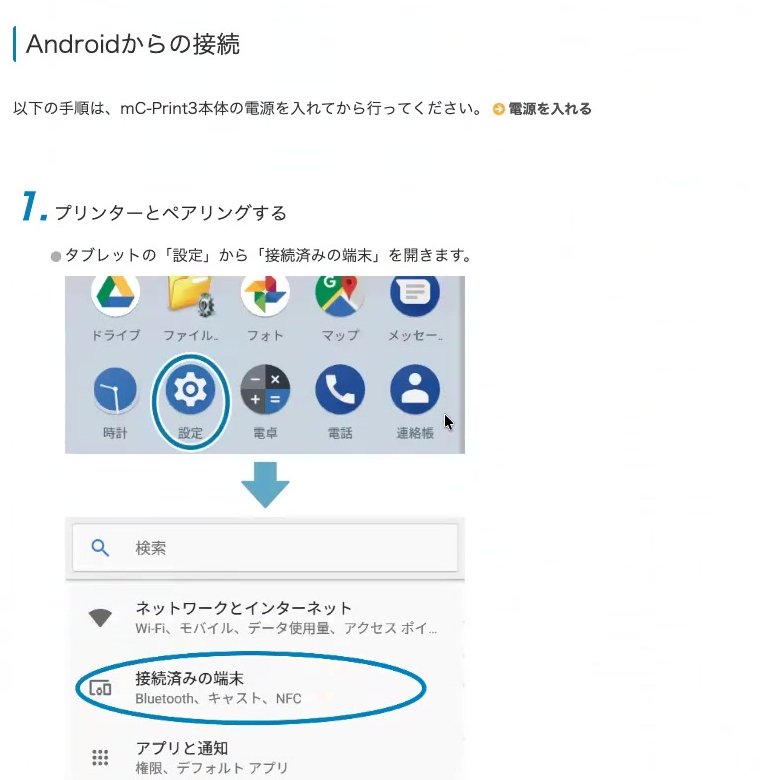
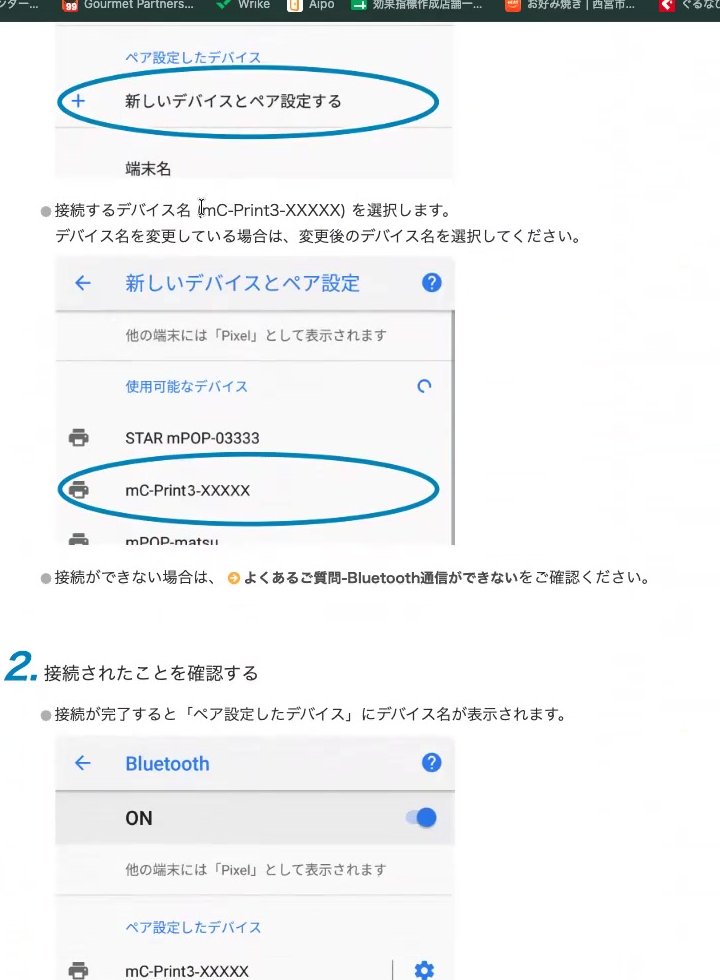
💡 お使いの端末によって、メニューの名前が「Bluetooth」「接続」などと異なる場合があります。
💡 XXXXXの部分はプリンターごとに異なります。どれか分からない場合は、下の「うまくいかないときは」をご覧ください。
STEP 2 「Star webPRNT Browser」アプリを入れる
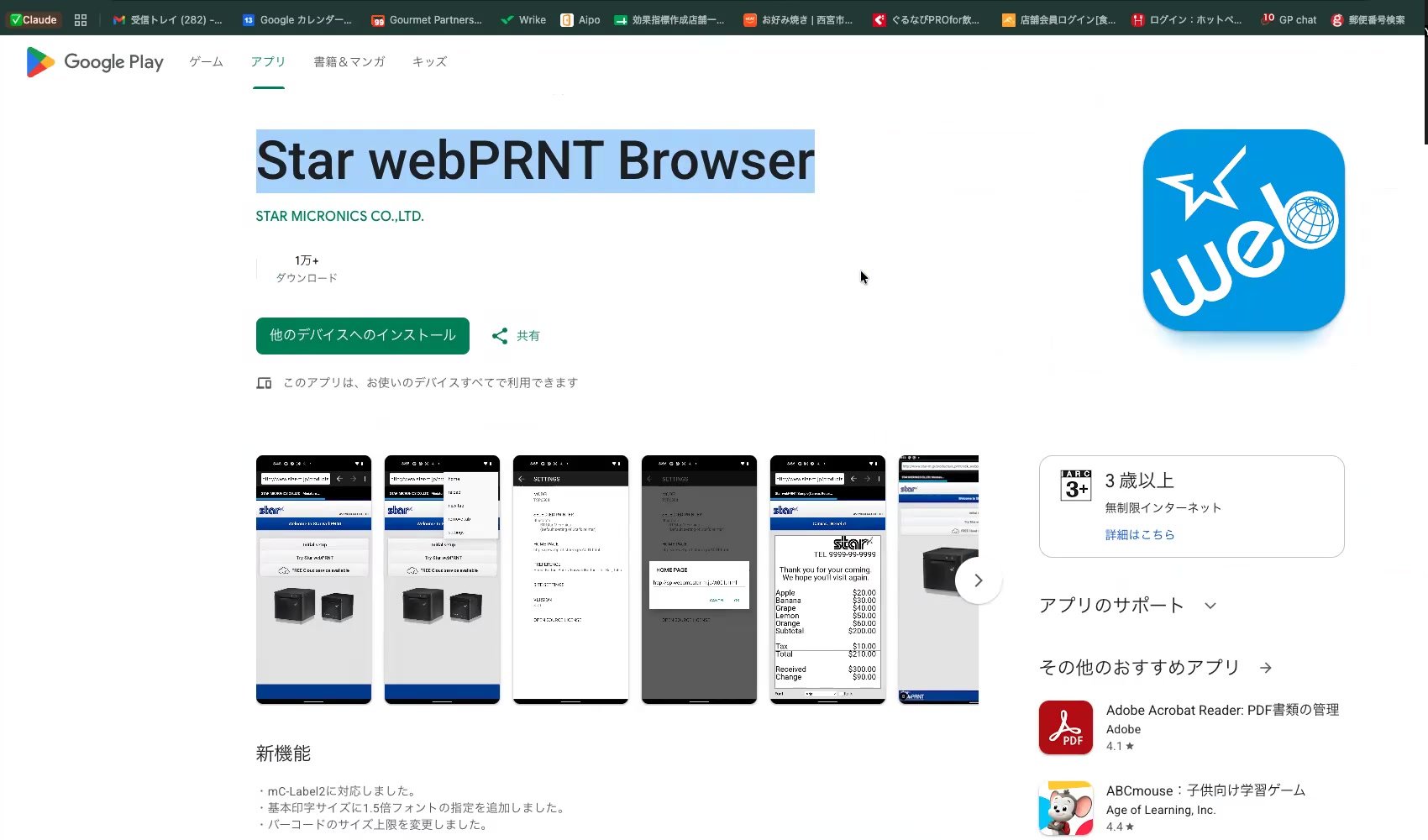
Google Playで「Star webPRNT Browser」をインストールしてください。下のボタンからダウンロードページを開けます。印刷はこのアプリから行うため、アプリがないと印刷できません。
※印刷に使うAndroidタブレットでこのボタンを押してください。提供元が「STAR MICRONICS CO.,LTD.」の無料アプリです。
💡 設定当日までにインストールしておいていただくと、スムーズに進められます。
STEP 3 QRコードを読み取って、ログイン情報を表示する
サポート担当からLINEでお送りするプリンター設定用のQRコードを、印刷に使うタブレットのカメラで読み取ってください。管理画面のURLと、ログイン用のユーザー名・パスワードが表示されます。
このあとの設定では、ここに表示された内容をコピー&貼り付けで入力します。この画面は閉じずにおいてください。
⚠️ スマートフォンではなく、必ずタブレットで読み取ってください
スマートフォンで開くと、タブレットにURLやパスワードをコピーできません。手入力すると入力ミスでログインできないことが多いため、タブレットで開いてコピー&貼り付けしてください。
STEP 4 アプリの設定をする
「Star webPRNT Browser」アプリを開き、右上の︙(メニュー)→「settings」をタップします。
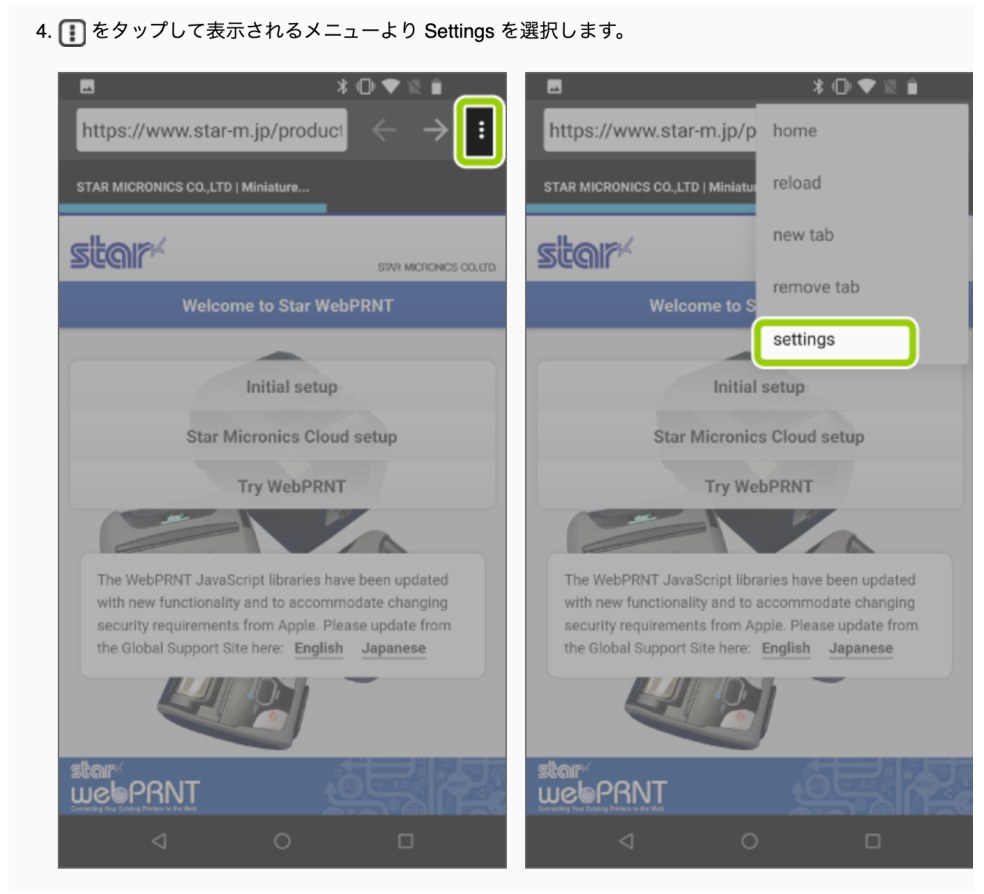
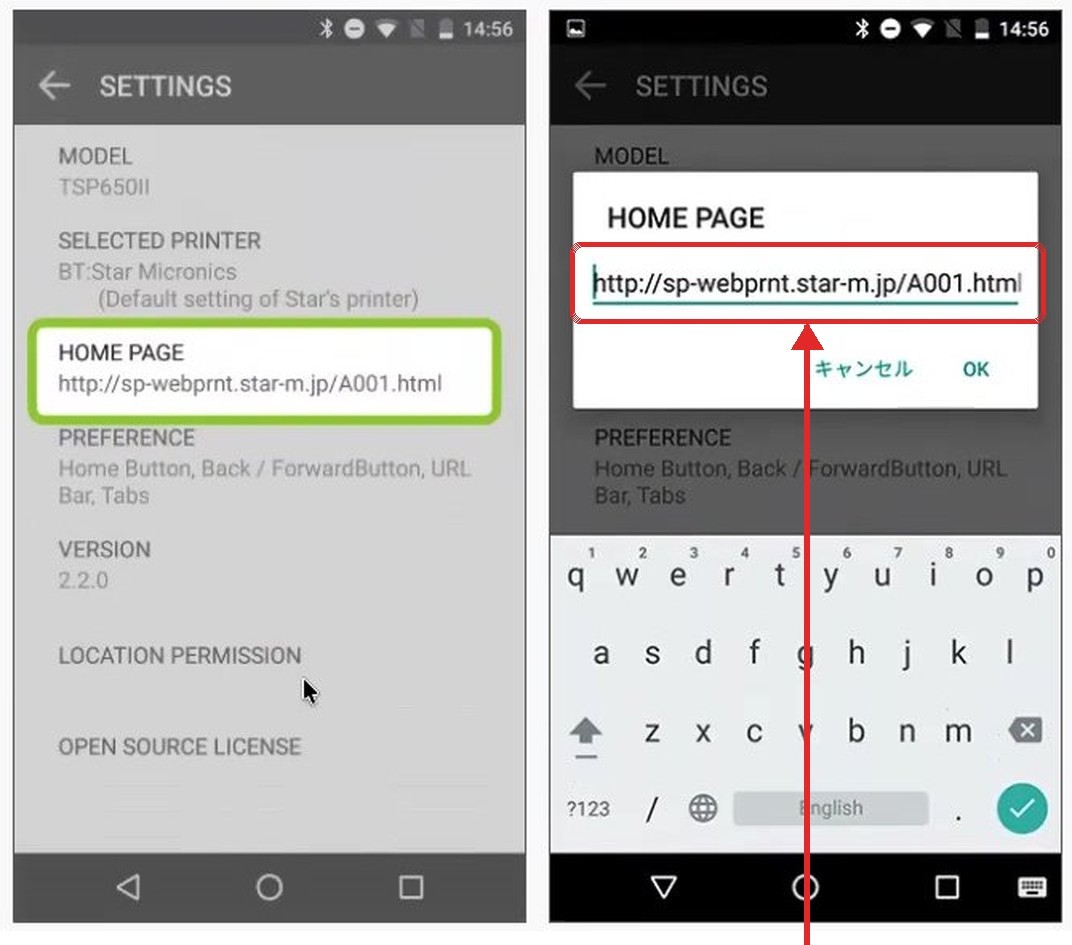
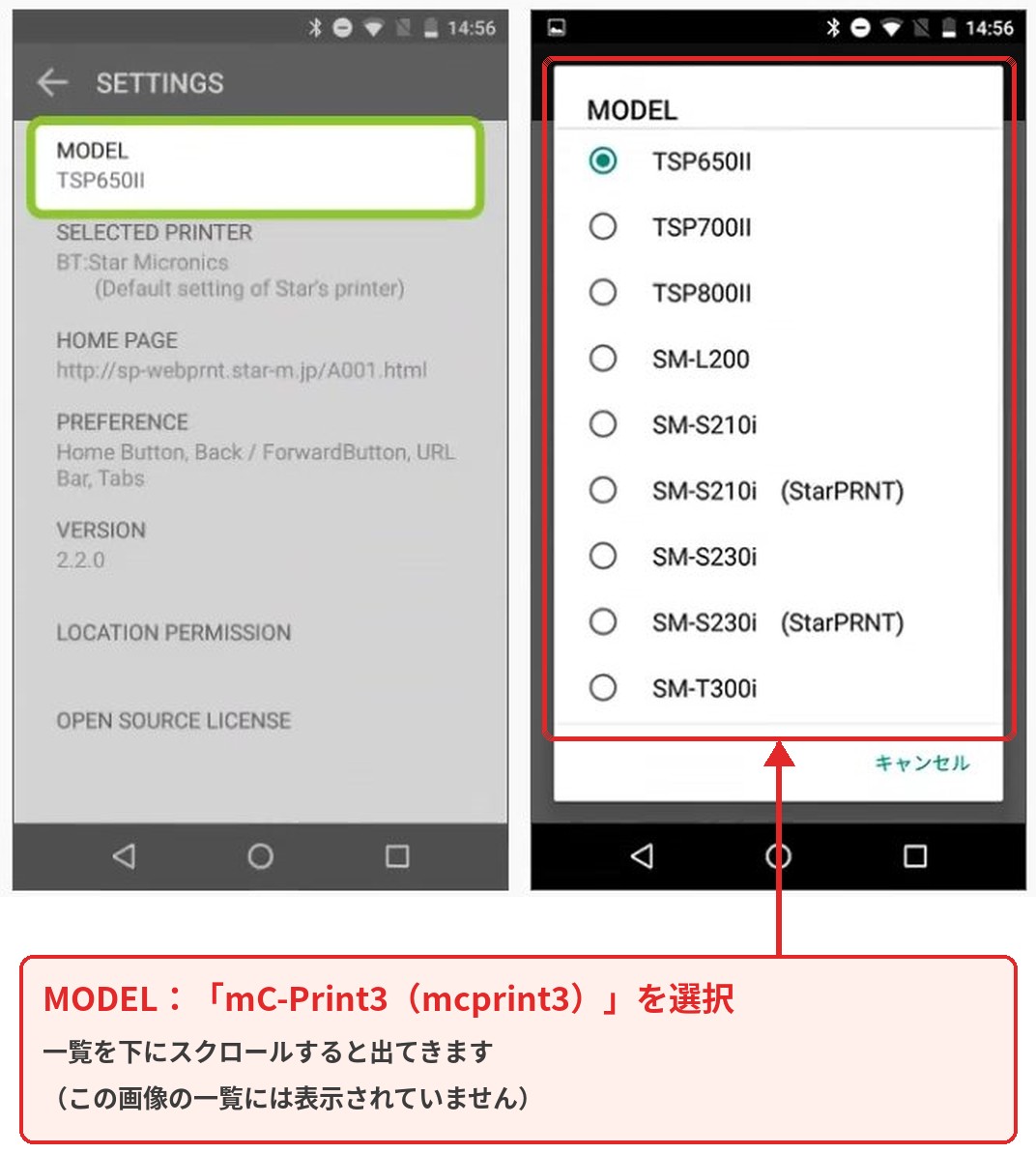
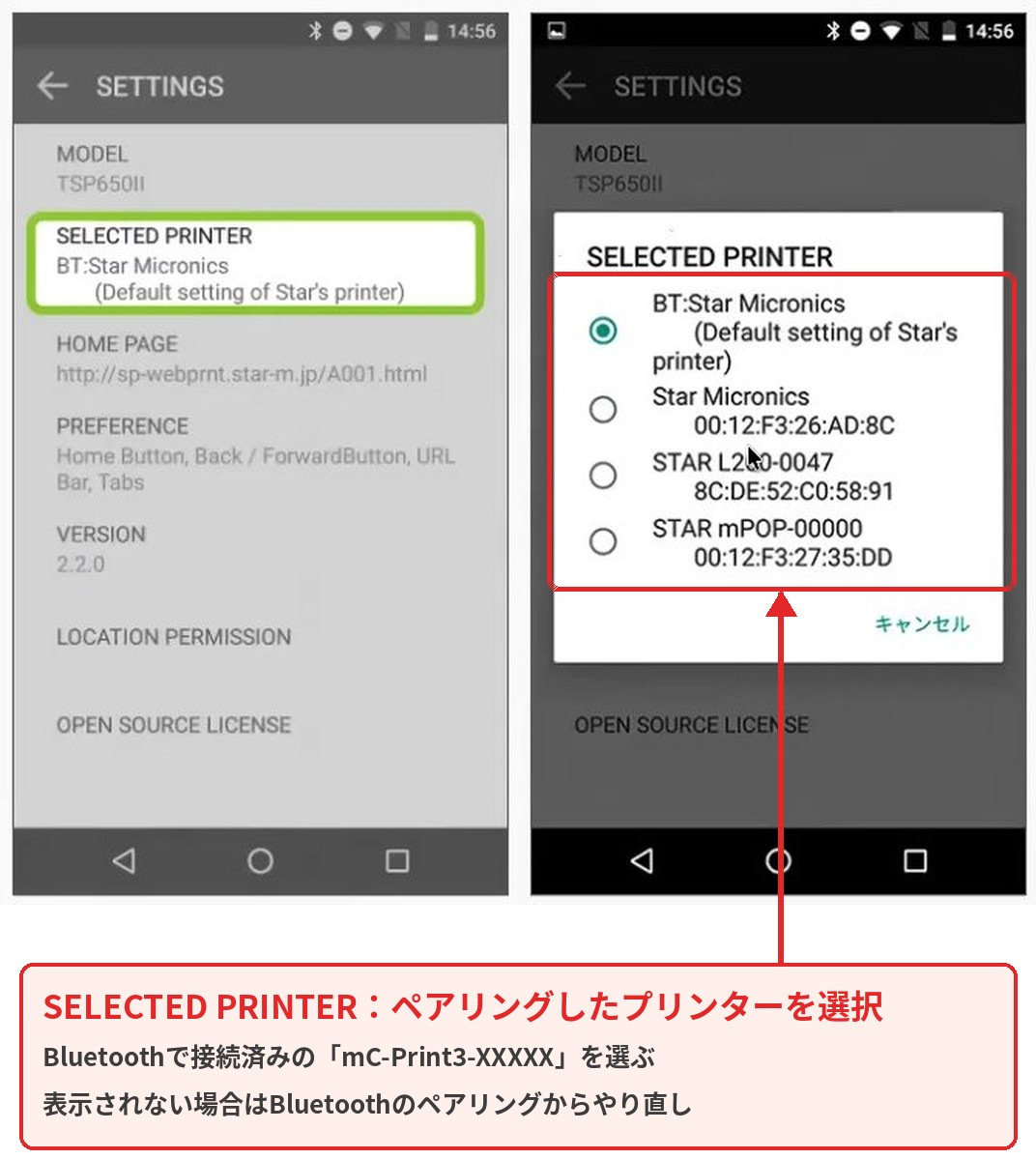
「SETTINGS」画面で、次の3つを設定します。
HOME PAGE
MODEL
SELECTED PRINTER
3つとも設定できたら、SETTINGS画面のスクリーンショットをサポート担当へLINEでお送りください。設定内容をこちらで確認します。
💡 スター精密のマニュアルにはこの先の手順も書かれていますが、eEATでは不要です。
STEP 5 管理画面にログインする
左上の←(矢印)でSETTINGS画面を閉じ、右上のホームマーク(家のマーク)をタップします(︙メニューの「home」でも同じです)。HOME PAGEに設定した管理画面のログイン画面が開きます。
STEP 3で表示されたユーザー名とパスワードを、コピー&貼り付けで入力してログインしてください。
STEP 6 オーダー管理ページを開く
ログインしたら、左メニューからオーダー管理ページを開きます。印刷は、このページを開いている間だけ行われます。
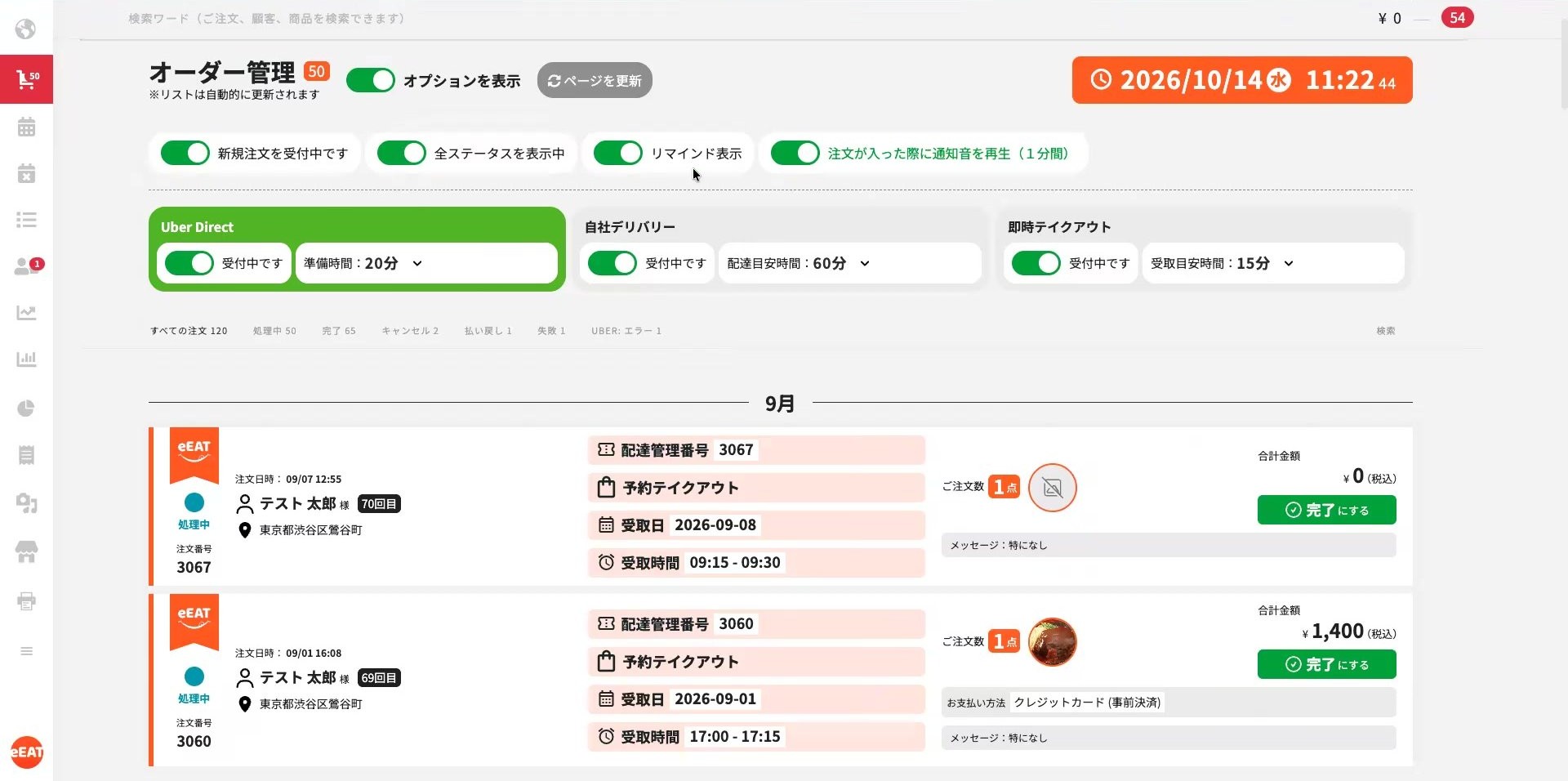
「オプションを表示」をオンにし、「注文が入った際に通知音を再生」をオンにしておくと、注文が入ったときに音でお知らせします。
オーダー管理ページを開いた状態の画面のスクリーンショットを、サポート担当へLINEでお送りください。
STEP 7 テスト注文で印刷を確認する
サポート担当がテスト注文(必要に応じてお問い合わせのテスト)を入れます。注文から印刷までは少し時間がかかることがあります。
印刷されたレシートの写真をサポート担当へLINEでお送りください。内容を確認して、設定完了となります。テスト注文はサポート担当で削除します。
毎日の営業で必ず守っていただくこと
注文はネットで24時間受け付けているため、次の条件がそろっていないと「注文は入っているのに印刷されず、気づかない」状態になります。必ず守ってください。
自動ロック・スリープの解除方法や、毎日の確認項目は「Bluetooth 印刷ご利用方法」をご覧ください。
うまくいかないときは
解決しない場合は、サポート担当までご連絡ください。
次に読む