メインコンテンツへスキップ

開店前の準備とオーダー管理画面の見方

最終更新:2026年10月8日

営業を始める前に、タブレットで注文を受けられる状態にしておきます。毎日、開店前に以下を確認してください。

✅ 開店前チェックリスト(毎日)
タブレットの電源が入っていて、自動ロック・スリープが解除されている
Google Chrome(iPad・Macの場合はSafariでも可)で管理画面にログインし、PC版サイト表示になっている
オーダー管理を開き、「ページを更新」を押した
「新規注文を受付中です」がONになっている
「注文が入った際に通知音を再生」がONになっている
Uber Direct・自社デリバリー・即時テイクアウトの受付と準備時間が正しい

ログインとPC版表示

Google Chromeを立ち上げ、ログイン画面を開きます。右上のメニューからPC版サイトの表示に切り替えてログインしてください。
すでにログインしている場合は、PC版サイト表示になっているかを確認し、オーダー管理の「ページを更新」を押してください。
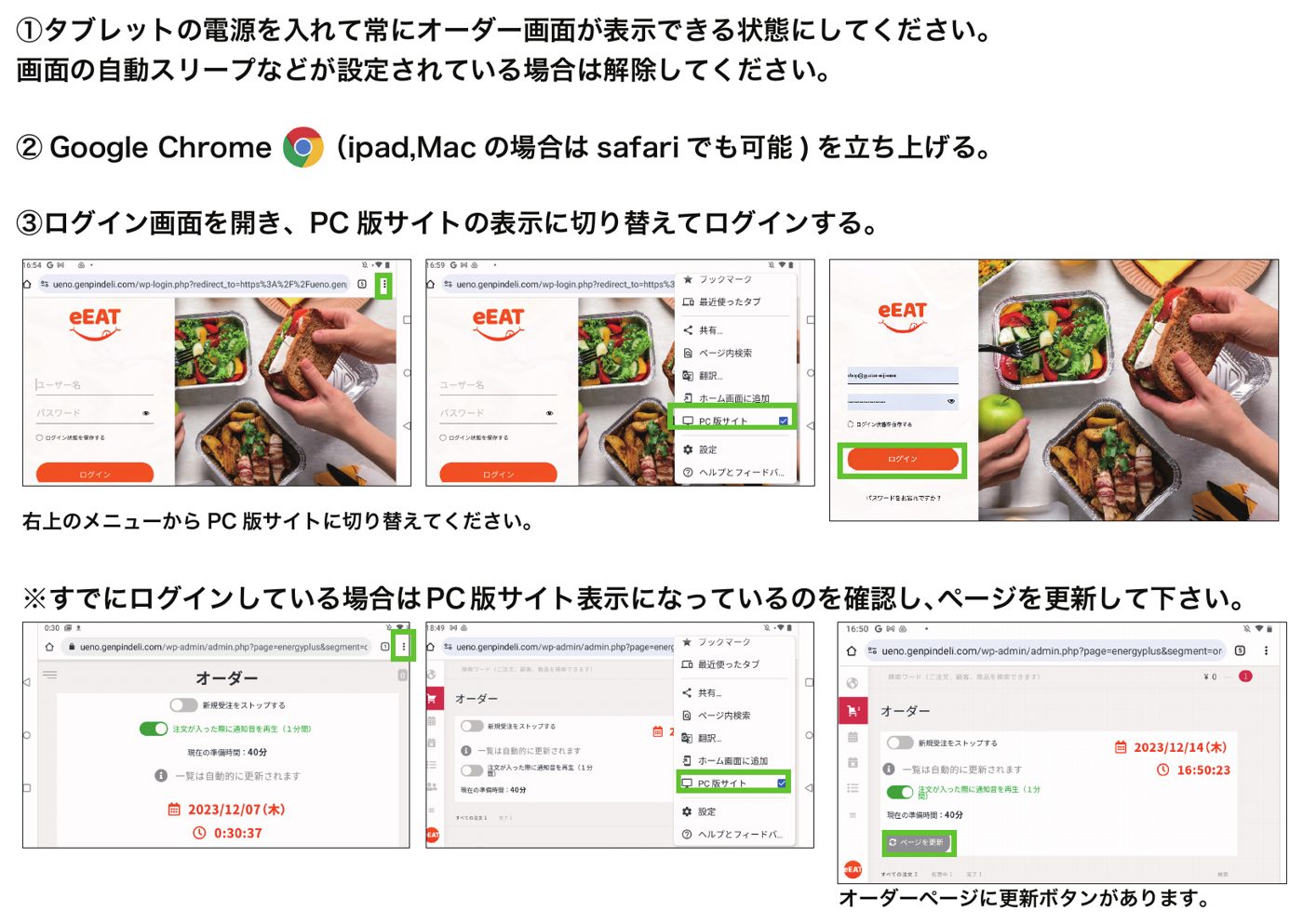
ログインとPC版表示

💡 ログイン方法の詳細は 管理画面ログイン、タブレットの自動ロック・スリープの解除方法は Bluetooth 印刷ご利用方法 をご覧ください。

オーダー管理画面の見方

営業中は常にオーダー管理画面を表示しておいてください。
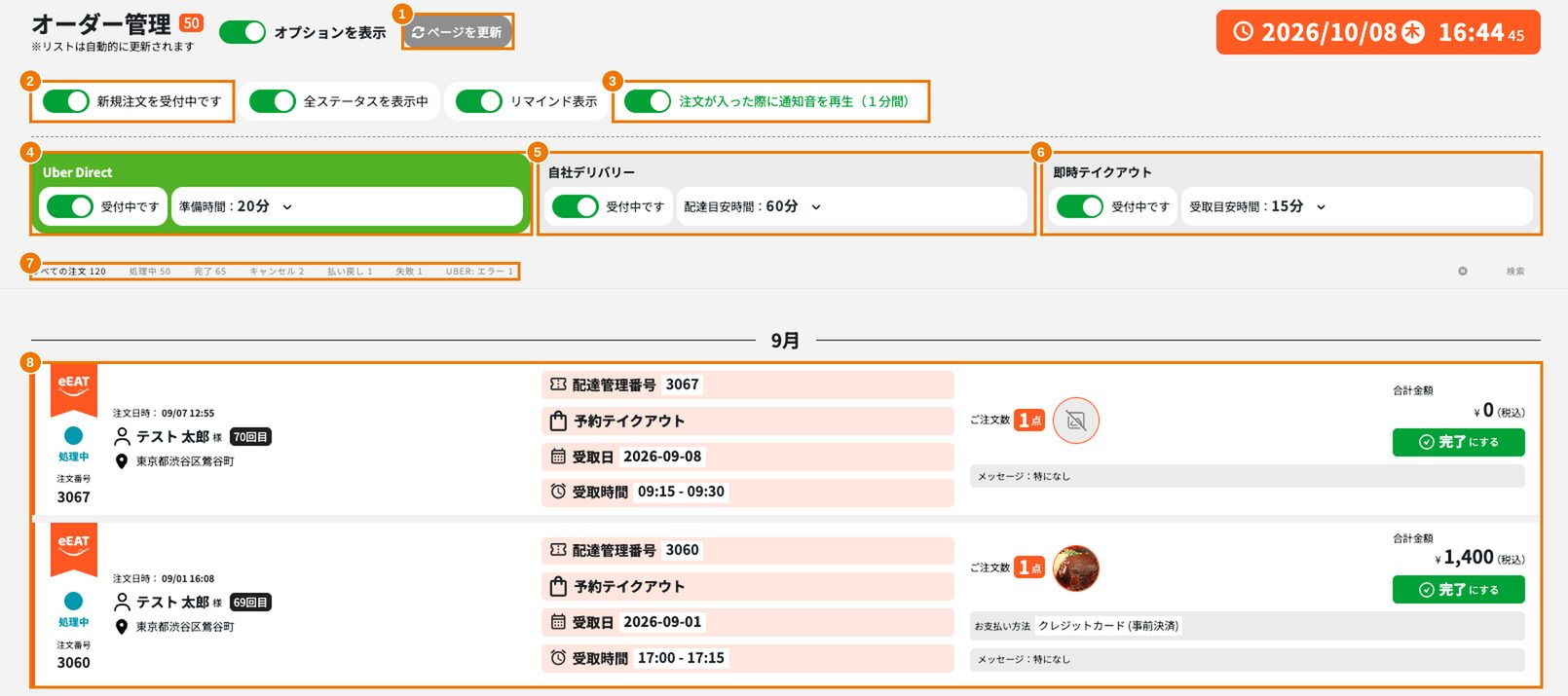
オーダー管理画面
1ページを更新
画面を再読み込みします。開店前に必ず押してください。
※リストは自動で更新されます。
2新規注文を受付中です
ONで新規注文を受け付けます。OFFにすると注文受付を停止します。
3注文が入った際に通知音を再生
ONにしておくと、新規注文が入ったときに音が鳴ります(1分間)。
4Uber Direct
Uber配達のデリバリーの受付ON/OFFと、準備時間を設定します。
5自社デリバリー
お店のスタッフが配達するデリバリーの受付ON/OFFと、配達目安時間を設定します。
6即時テイクアウト
テイクアウトの受付ON/OFFと、受取目安時間を設定します。
7ステータス別の表示
すべての注文・処理中・完了・キャンセルなど、ステータスごとに注文を絞り込めます。
8注文一覧
注文が表示されます。受け取り方法・受取日時・お支払い方法を確認し、注文をタップすると詳細が開きます。

⚠️ ページを更新したり、別のページを表示すると、通知音が解除されてしまうことがあります。通知音のスイッチがONになっているか、必ず確認してください。

⚠️ 次のような状態だと通知音が鳴りません:別のアプリやページを表示している/タブレットが自動ロック・スリープになっている/通知音のスイッチがOFFになっている

💡 混雑時などは、準備時間・配達目安時間を長めに変更したり、受付を一時的にOFFにしたりして調整できます。

💡 30分以上操作しないと画面が暗くなることがありますが、タップすると戻ります。画面が消えていても受注はできます。

次に読む

▶ オペレーションマニュアル一覧へ戻る