商品登録
はじめに
このページでは、管理画面から商品を登録・管理する方法をご案内します。商品の追加 → おすすめ商品や表示順の設定、の順にご案内します。
管理画面へのログイン方法は「管理画面ログイン」をご覧ください。ご飯の大盛りやトッピングなどの選択肢(オプション)は「商品オプション設定」で設定します。
商品メニューを開く
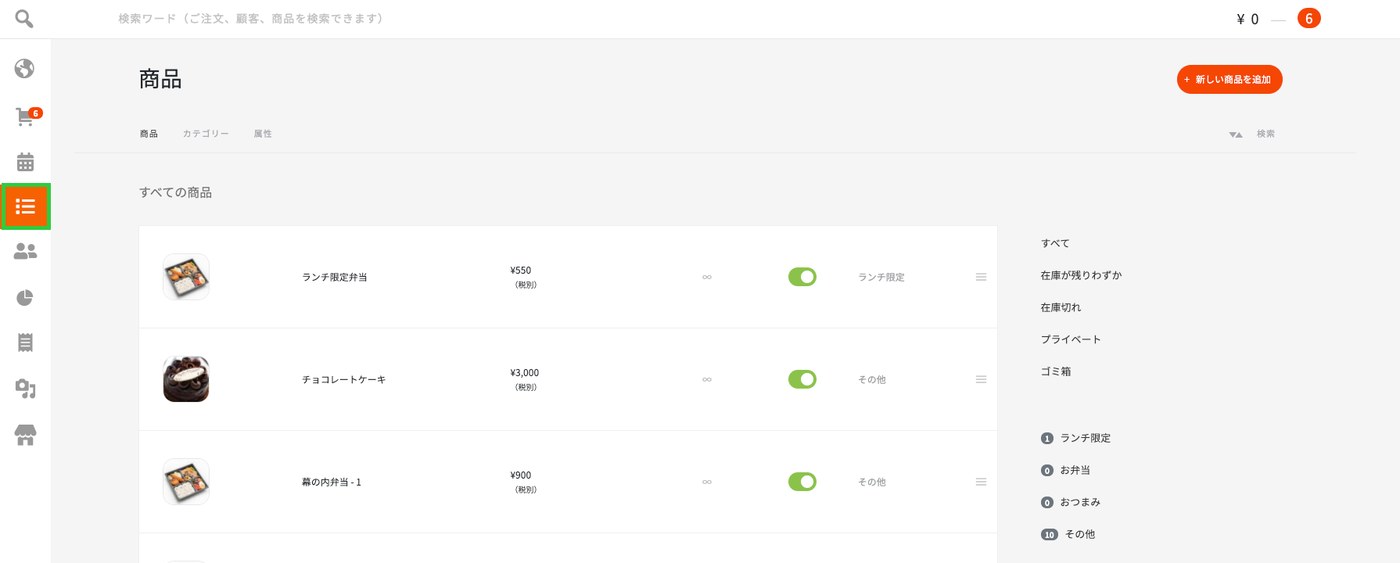
管理画面にログインしたら、左側メニューの「商品」アイコンをクリックします。商品の登録・管理はこの画面から行います。
カテゴリーについて
商品は、あらかじめ設定されたカテゴリー(例:お弁当、おつまみ)に分類してショップに表示されます。カテゴリーは注文システムと連携しているため、追加・変更・並べ替えはサポートで行います。店舗様の管理画面からは操作しないでください。
次のような場合は、サポート担当までご連絡ください。
- 新しいカテゴリーを追加したい
- カテゴリー名を変更したい、不要なカテゴリーを削除したい
- カテゴリーの表示順を変えたい
- ランチ限定など、販売時間を限定したいカテゴリーを作りたい(対象のカテゴリー名と販売時間帯をお知らせください)
カテゴリーの準備ができたら、次の手順で商品を登録してください。
新しい商品を追加する
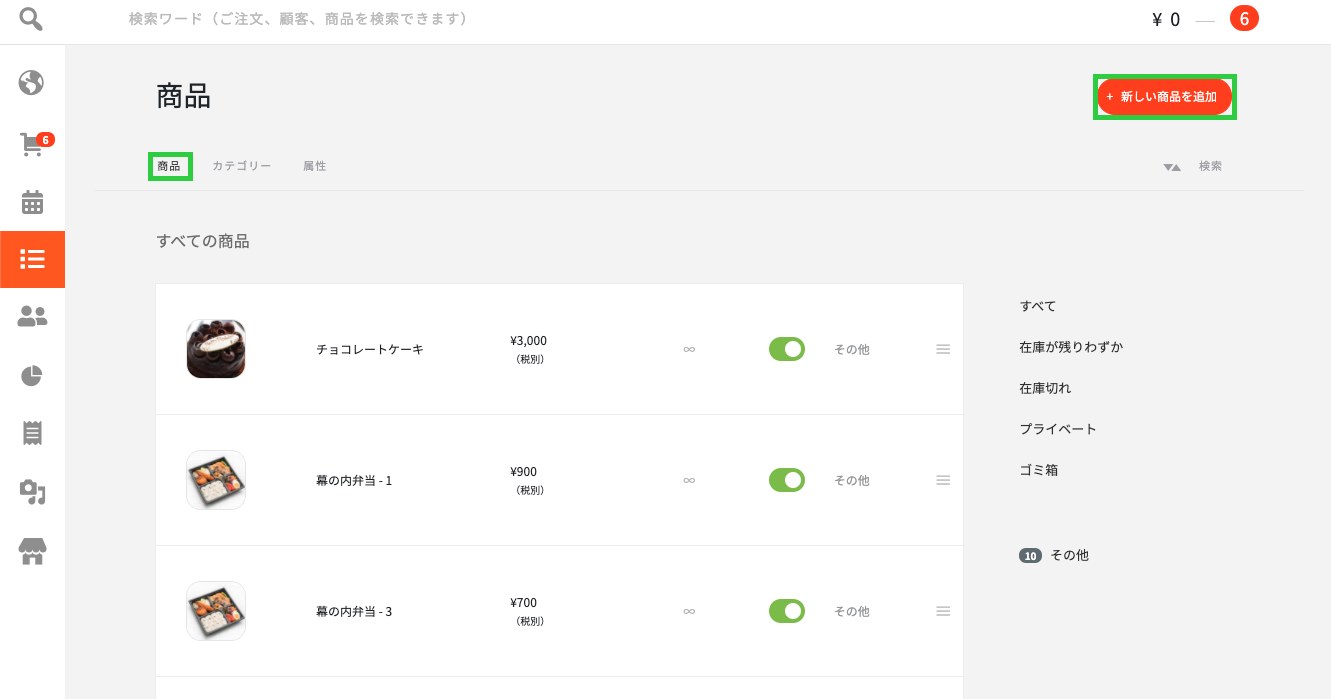
商品ページの「商品」タブで、右上の「新しい商品を追加」をクリックします。
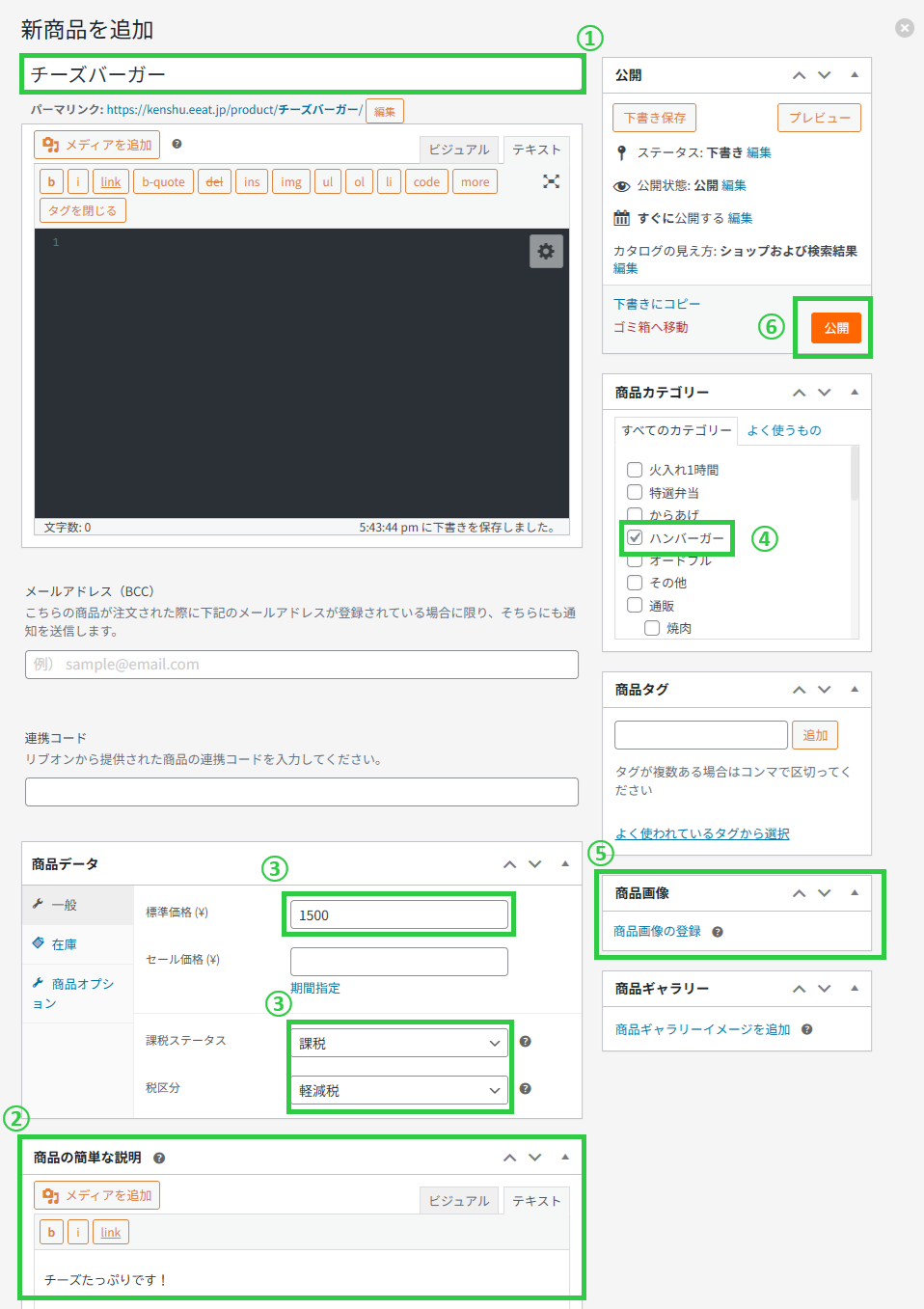
商品の編集画面で、次の項目を入力します。
- 商品名:画面上部のタイトル欄に入力します。
- 商品の説明:「商品の簡単な説明」欄に、内容量や注意事項などを入力します。
- 価格:「商品データ」の「標準価格」に入力します。あわせて、課税ステータスは「課税」、税区分は「軽減税」を選択します。
- カテゴリー:右側の「商品カテゴリー」で選択します(複数選択可)。販売時間限定商品は専用カテゴリーのみを選択してください。
- 商品画像:右側の「商品画像」から登録します。
- 最後に右上の「公開」をクリックします。
「公開」をクリックせずにページを移動すると、入力内容は反映されません。
課税ステータスは「課税」、税区分は「軽減税」を選択してください。
大盛り・トッピングなどの選択肢を付けたい場合は、「商品オプション設定」をご覧ください。
おすすめ商品・商品の並べ替え
おすすめ商品に設定する
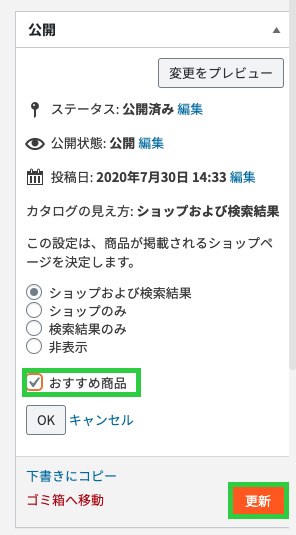
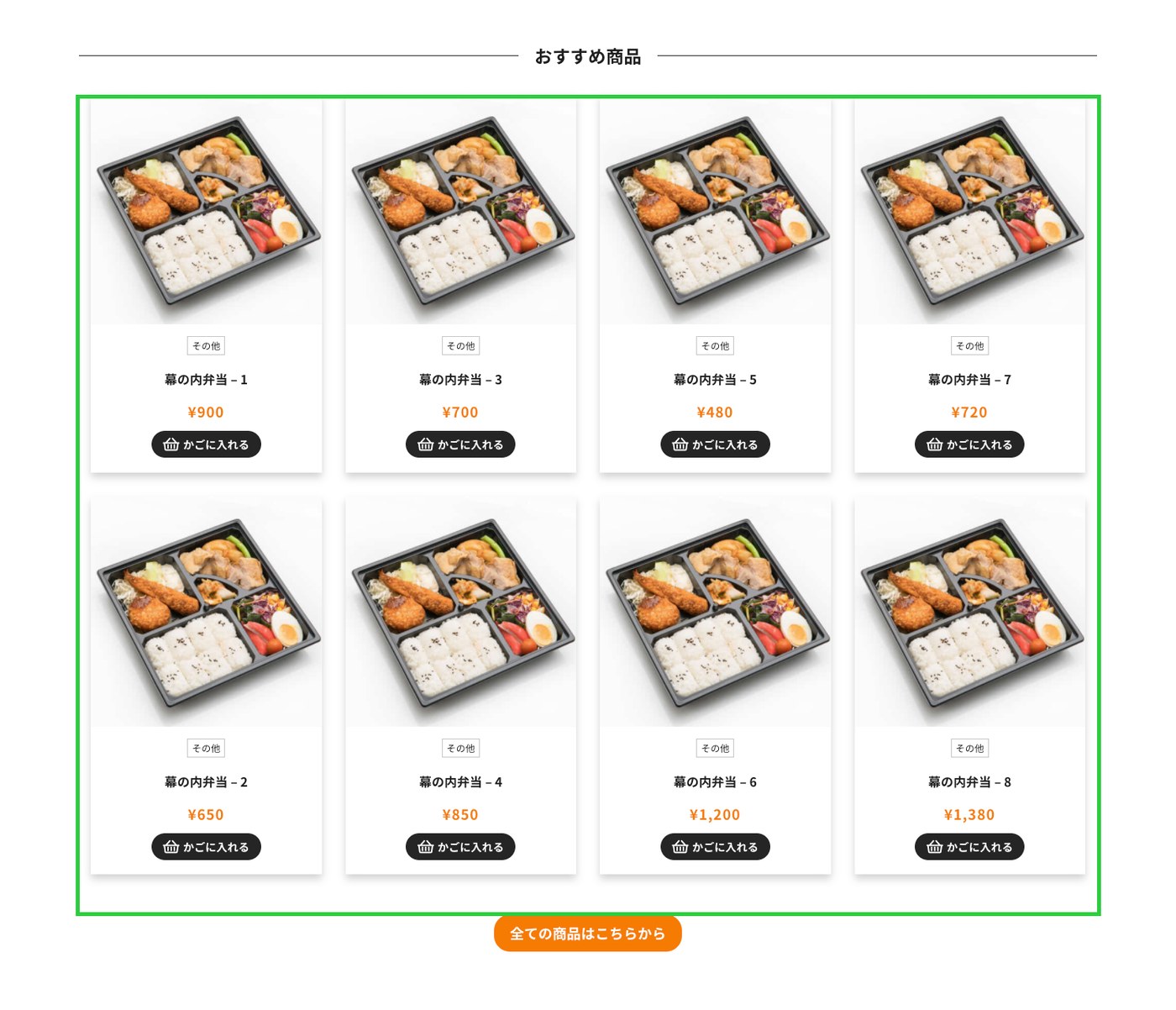
おすすめ商品に設定した商品は、ショップのトップページに掲載されます(最大12個まで)。
- 商品の編集画面右上「公開」欄の「カタログの見え方:ショップおよび検索結果」の横にある「編集」をクリックします。
- 「おすすめ商品」にチェックを入れて「OK」をクリックします。
- 「更新」をクリックします。
商品の表示順を並べ替える
商品一覧で、商品の右側にある三本線をドラッグすると並べ替えができます。
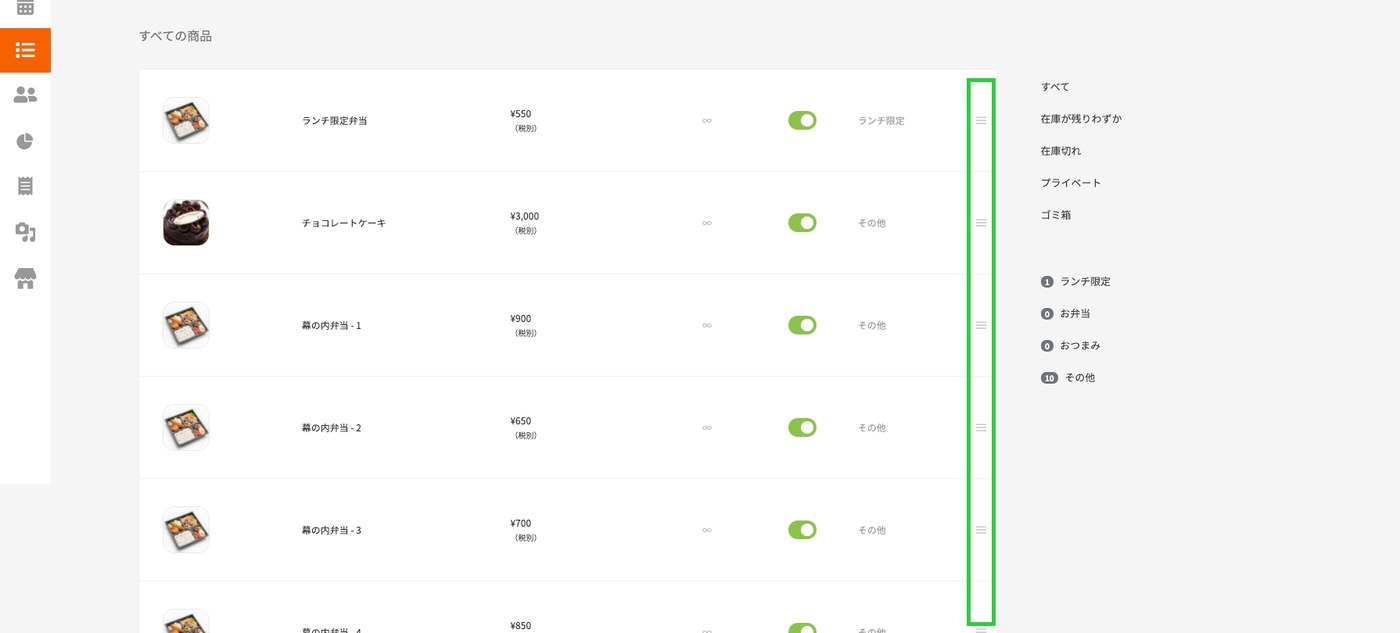
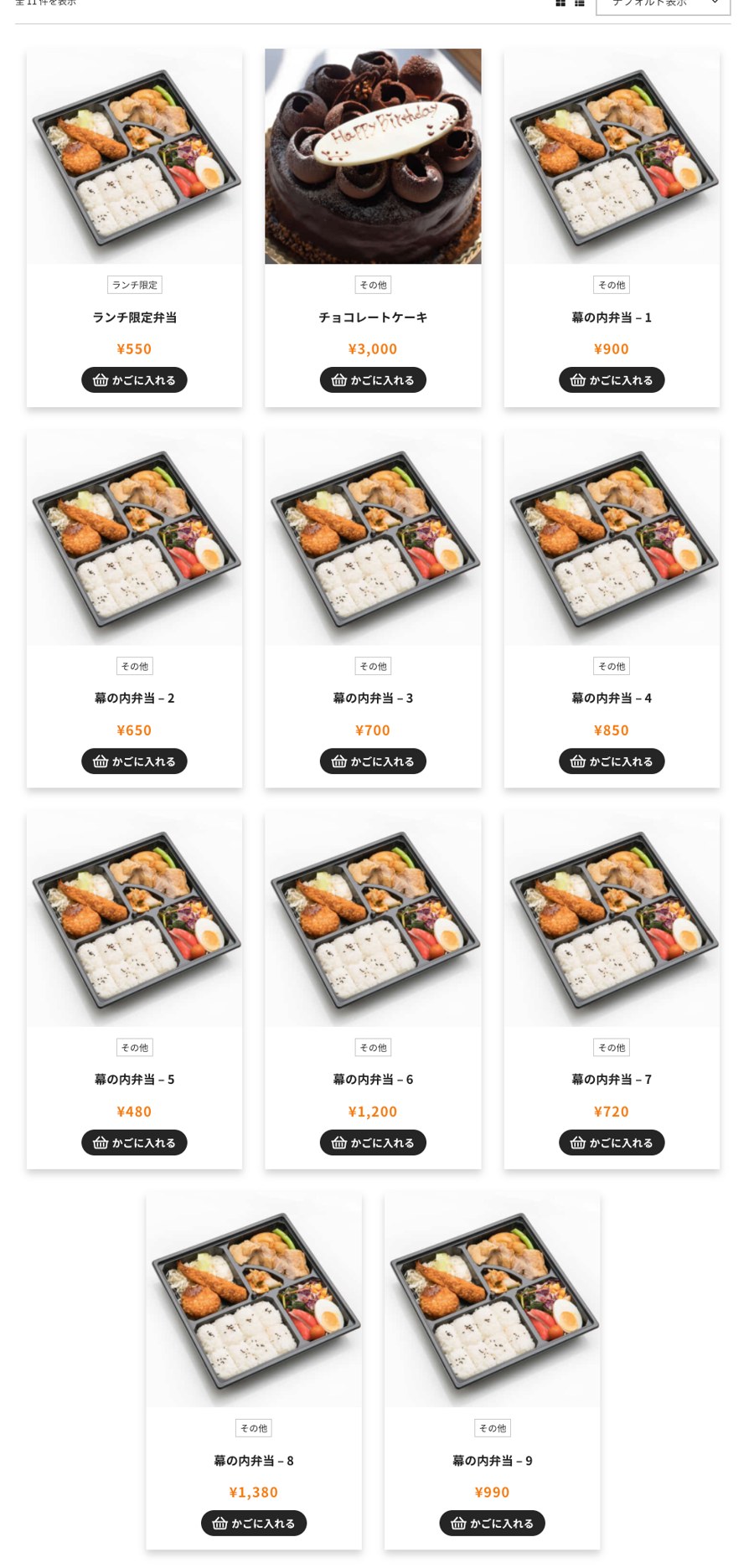
管理画面で一番上にある商品が、ショップでは左上に表示されます。以降は左から右、上から下の順に並びます。
全商品ページ共通パーツ
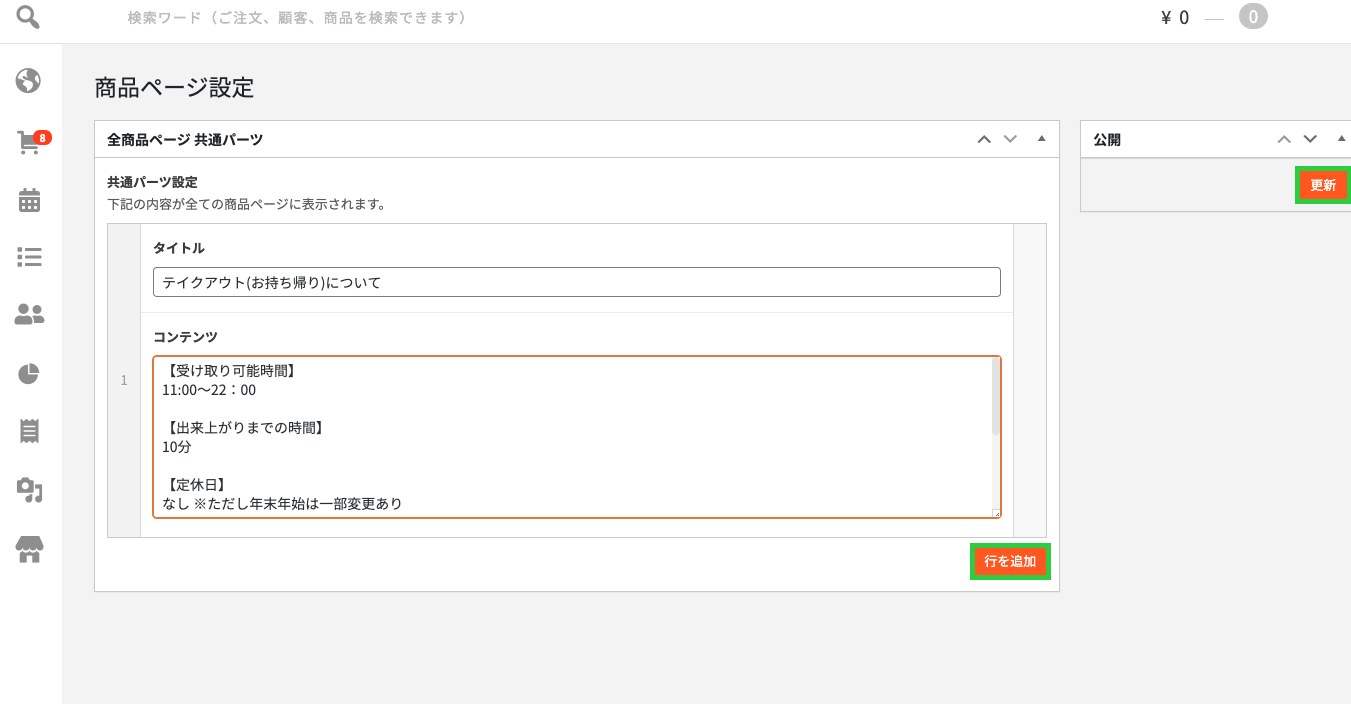
すべての商品ページに共通で表示するテキスト(受け取り可能時間、お支払い方法などの注文に関する重要な情報)を設定できます。
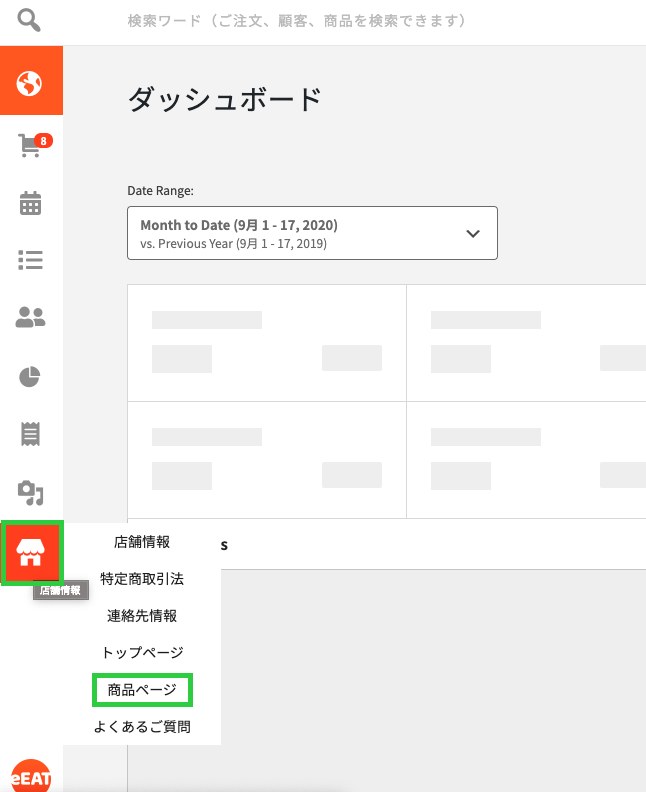
- 左メニューの「店舗情報」から「商品ページ」を開きます。
- 「行を追加」をクリックすると、タイトルとコンテンツの入力欄が作成されます。
- 内容を入力して、右上の「更新」をクリックします。
- さらに項目を増やしたい場合は、もう一度「行を追加」をクリックします。
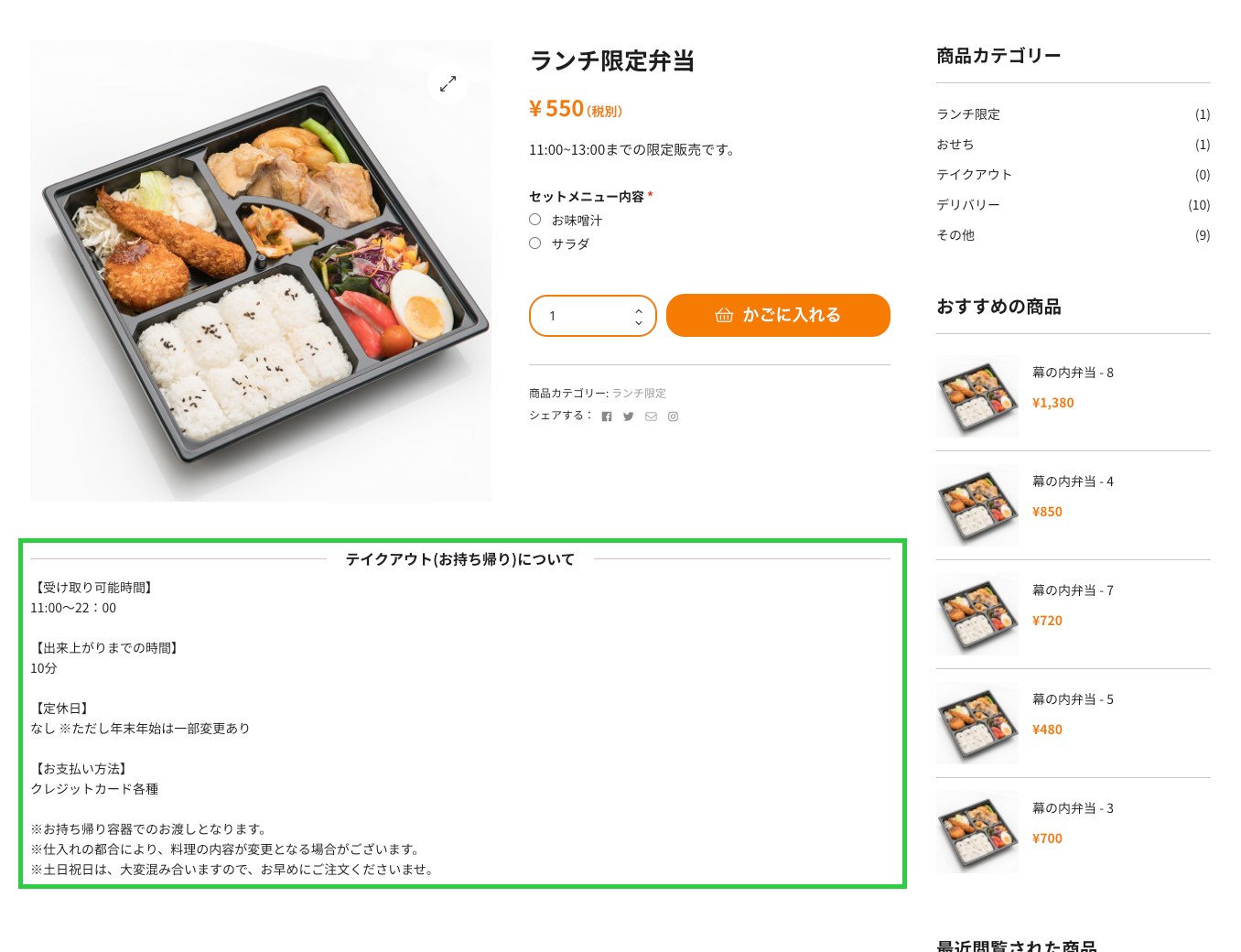
設定した内容は、各商品ページの商品情報の下に表示されます。
受け取り可能時間・出来上がりまでの時間・配達エリアなどを変更する場合は、弊社で別途設定が必要です。必ずご連絡ください。
登録後の確認
商品の登録・変更が終わったら、次の項目を確認してください。
- 商品名と価格が正しく設定されているか
- カテゴリーが選択されているか
- 販売時間限定商品は、専用カテゴリーのみが選択されているか
カテゴリーの追加・変更・並べ替えをご希望の場合は、ご自身で操作せずサポート担当者までご連絡ください。店舗様側でカテゴリーを変更すると、商品の購入・決済ができなくなる恐れがあります。