商品オプション設定
はじめに
商品オプションを使うと、「大盛り」「トッピング追加」などの選択肢と追加料金を商品ごとに設定できます。このマニュアルでは、商品編集画面でオプションを作成する手順と、セレクト・ラジオ・チェックボックスの使い分けを説明します。
オプションの種類と使い分け
どれか一つを選ばせるなら「セレクト」か「ラジオ」、複数を選ばせるなら「チェックボックス」を使います。
| 種類 | 選べる数 | よく使う場面 | 例 |
|---|---|---|---|
| セレクト | どれか一つ | 選択肢が多いとき | ドリンクの種類、ソースの種類 |
| ラジオ | どれか一つ | 選択肢が少ないとき・選択必須のとき | ご飯の量(普通/大盛り) |
| チェックボックス | 複数選択可 | 選択が任意のとき | トッピング追加 |
設定手順
商品編集画面の「商品データ」→「商品オプション」タブで設定し、最後に「更新」で保存します。
1. 商品オプションタブを開く
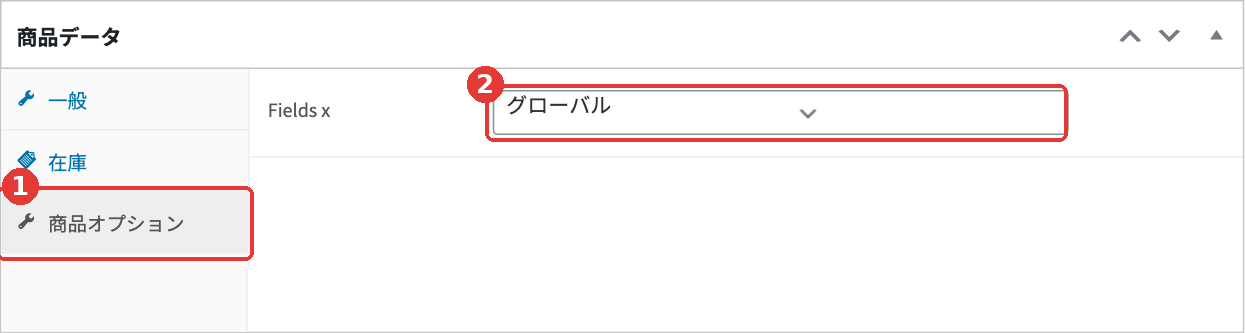
商品一覧から対象の商品を開き、画面下部の「商品データ」で ①「商品オプション」タブを
クリックします。②「Fields x」は初期状態では「グローバル」になっています。
2. Fieldsを「上書き」にしてフィールドを追加する
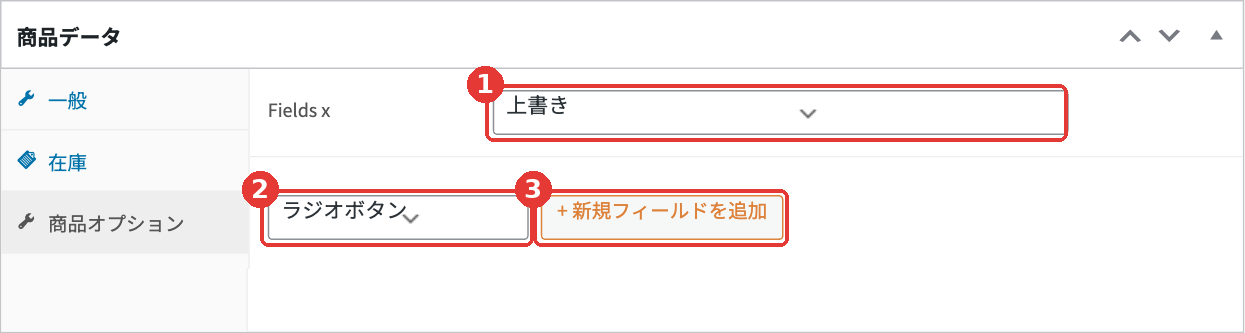
- ①「Fields x」を 「上書き」 に変更します。
- ② 作りたいオプションの種類(選択/ラジオボタン/チェックボックス)を選びます。
- ③「+新規フィールドを追加」をクリックします。
3. タイトル・必須を設定し、選択肢を追加する
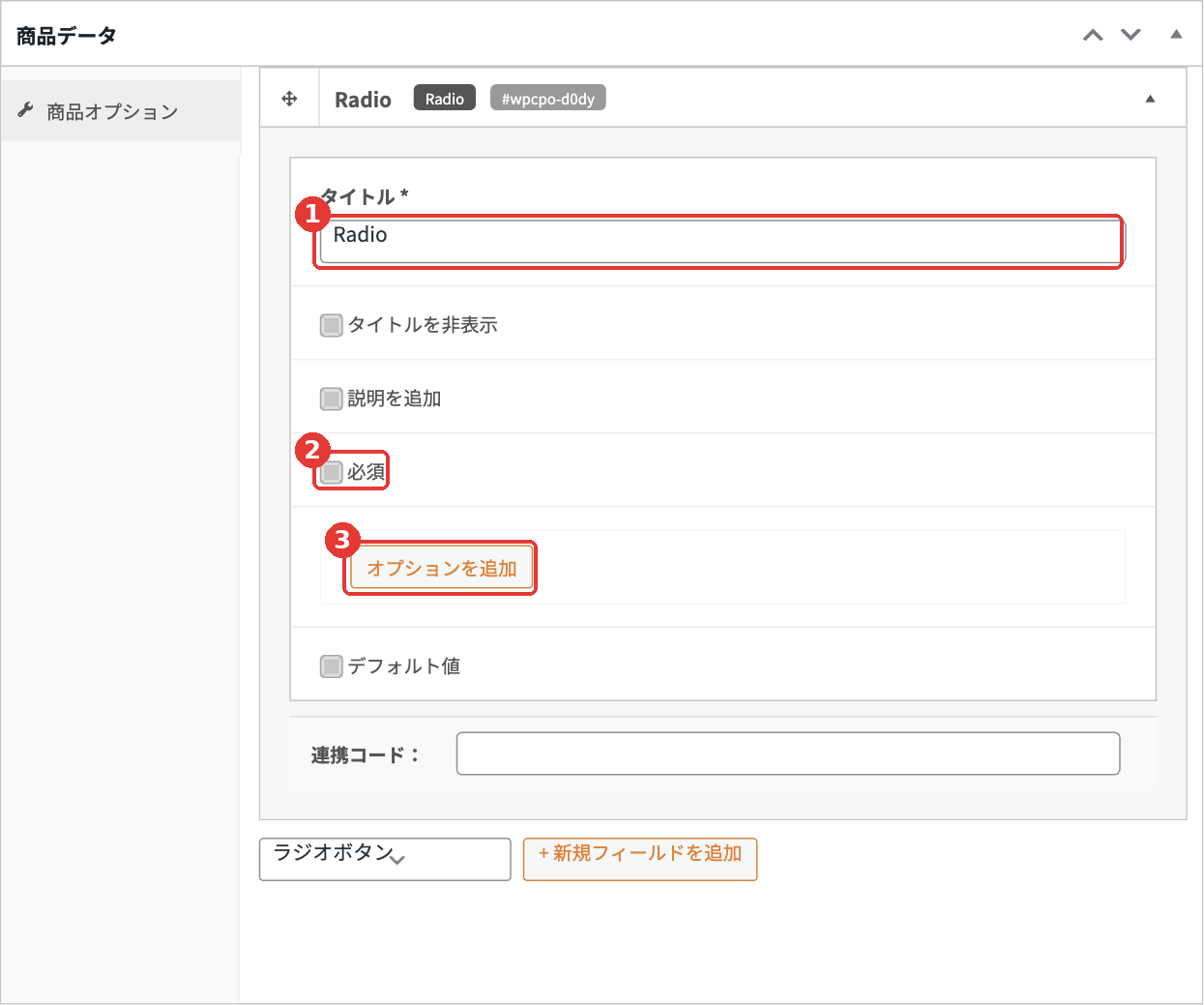
- ①「タイトル」にオプション名(例:ご飯の量)を入力します。お客様の画面に
見出しとして表示されます。 - ② 必ず選んでほしい場合は「必須」にチェックを入れます。
- ③「オプションを追加」をクリックし、選択肢の数だけ入力欄を増やします。
4. 選択肢を入力する
選択肢ごとに、次の4項目を入力します。
| 項目 | 入力内容 | 例 |
|---|---|---|
| ① ラベル | お客様に表示される選択肢名 | 大盛り |
| ② 値 | 上から順番に 1, 2, 3… と数字を入力 | 2 |
| ③ 料金タイプ | 「数量連動」 を選択 | 数量連動 |
| ④ 金額 | 追加料金を 数字だけ で入力(円・カンマ・+は不要)。追加料金なしは 0 | 100 |
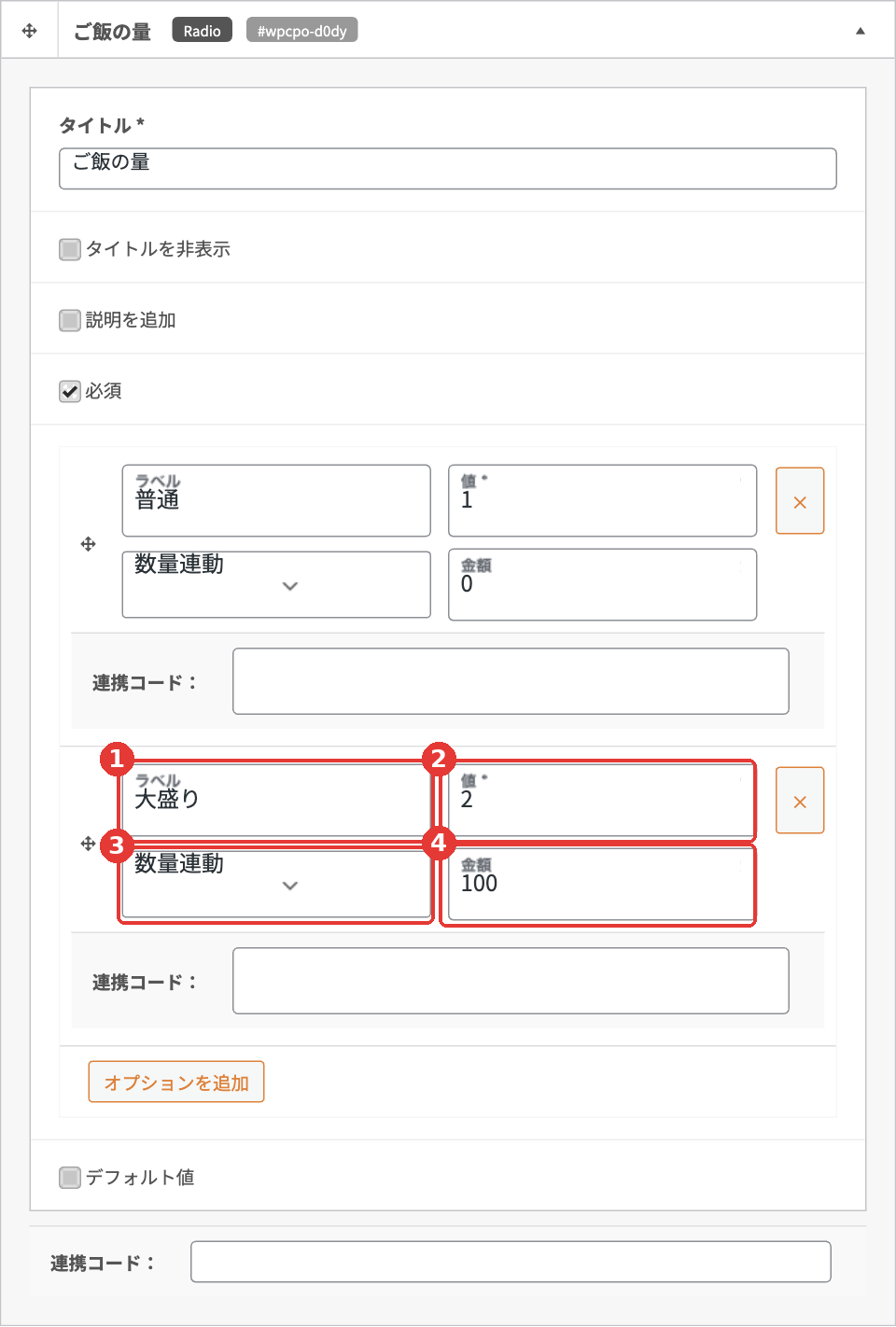
「数量連動」にすると、商品を2個注文したときにオプション料金も2個分かかります。
5. 保存する
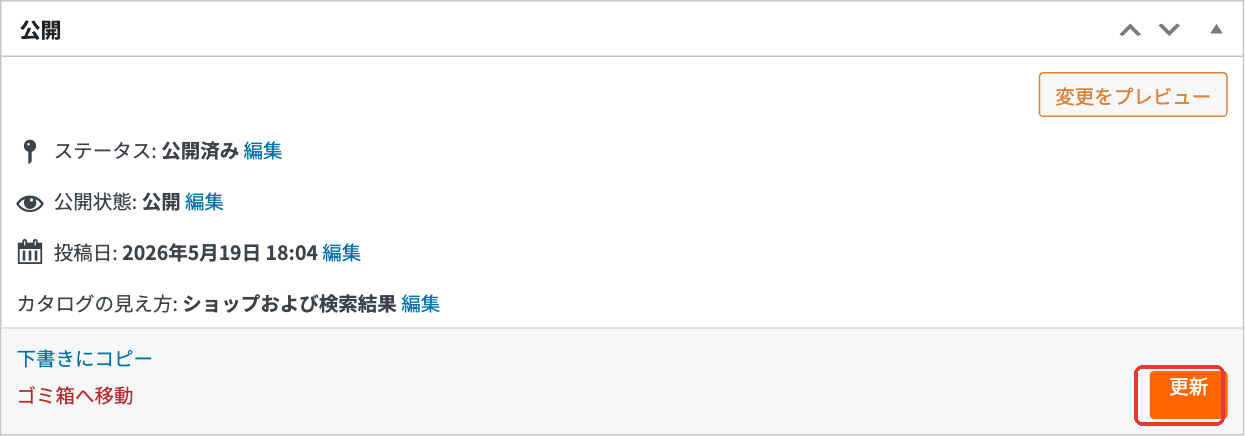
すべて入力したら、画面上部の「公開」欄の 「更新」 をクリックして保存します。
作成例1:セレクト(種類:選択)
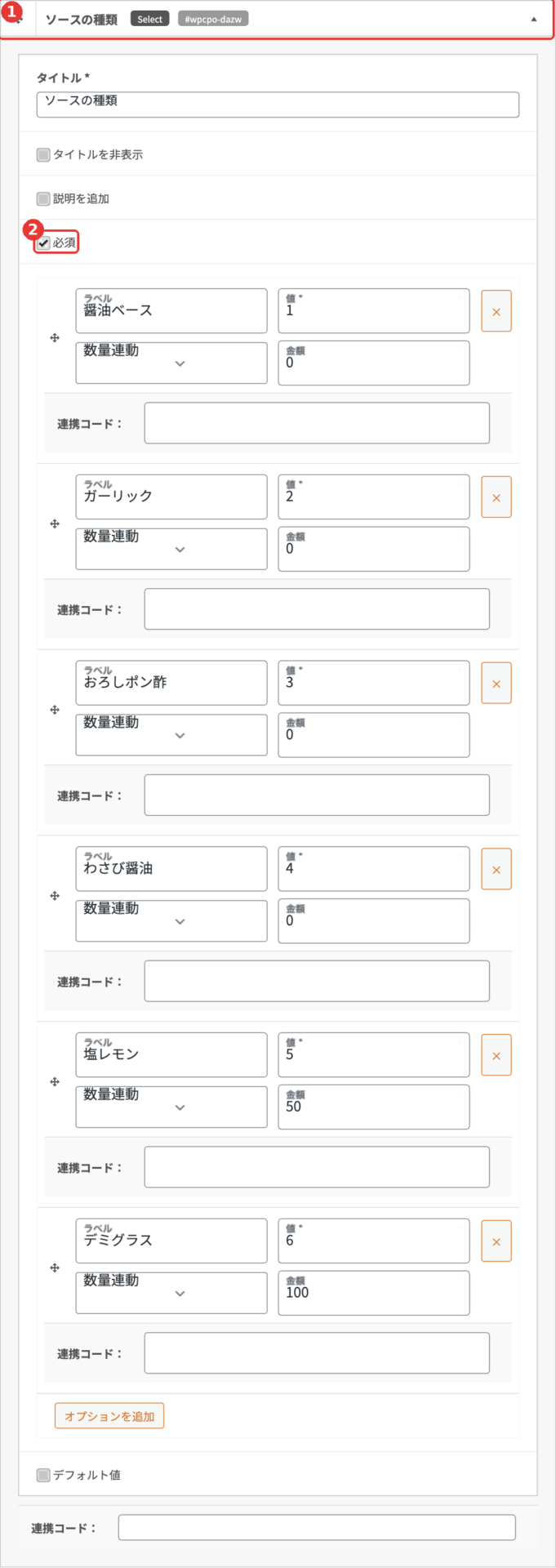
選択肢が6つある「ソースの種類」を、プルダウンから一つ選ばせる例です。選択肢が多くても画面が縦に伸びません。
| ラベル | 値 | 料金タイプ | 金額 |
|---|---|---|---|
| 醤油ベース | 1 | 数量連動 | 0 |
| ガーリック | 2 | 数量連動 | 0 |
| おろしポン酢 | 3 | 数量連動 | 0 |
| わさび醤油 | 4 | 数量連動 | 0 |
| 塩レモン | 5 | 数量連動 | 50 |
| デミグラス | 6 | 数量連動 | 100 |
管理画面:① タイトル「ソースの種類」、②「必須」にチェック。
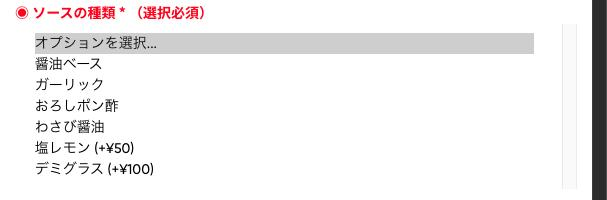
お客様の画面:タップすると選択肢の一覧が開きます。
(下の画像は一覧を開いた状態のイメージ)
作成例2:ラジオ(種類:ラジオボタン)
「ご飯の量」を「普通」「大盛り」の2択から必ず選ばせる例です。
選択肢がすべて並んで見えるため、選び忘れを防げます。
| ラベル | 値 | 料金タイプ | 金額 |
|---|---|---|---|
| 普通 | 1 | 数量連動 | 0 |
| 大盛り | 2 | 数量連動 | 100 |
管理画面は「設定手順」の手順4の画像を参照してください。
(タイトル「ご飯の量」、「必須」にチェック)
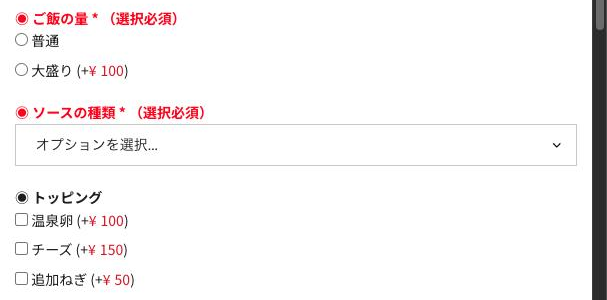
お客様の画面(一番上がラジオ、その下がセレクトとチェックボックス):
必須の項目には「(選択必須)」と表示され、選ばないとカートに入れられません。
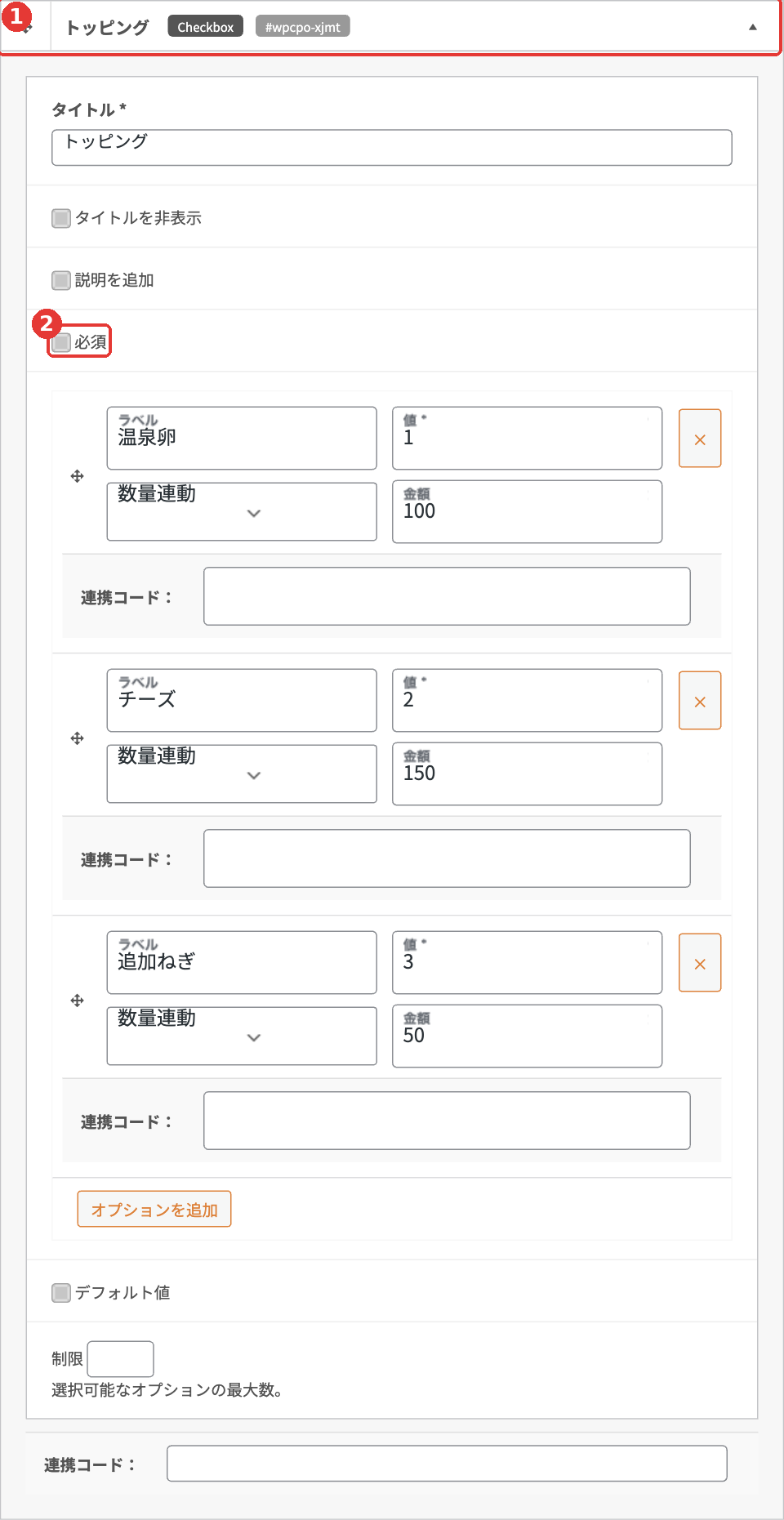
作成例3:チェックボックス(種類:チェックボックス)
「トッピング」を好きなだけ選べる例です。何も選ばなくても注文できるよう、
「必須」はチェックしません。
| ラベル | 値 | 料金タイプ | 金額 |
|---|---|---|---|
| 温泉卵 | 1 | 数量連動 | 100 |
| チーズ | 2 | 数量連動 | 150 |
| 追加ねぎ | 3 | 数量連動 | 50 |
管理画面:① タイトル「トッピング」、②「必須」はチェックなし。
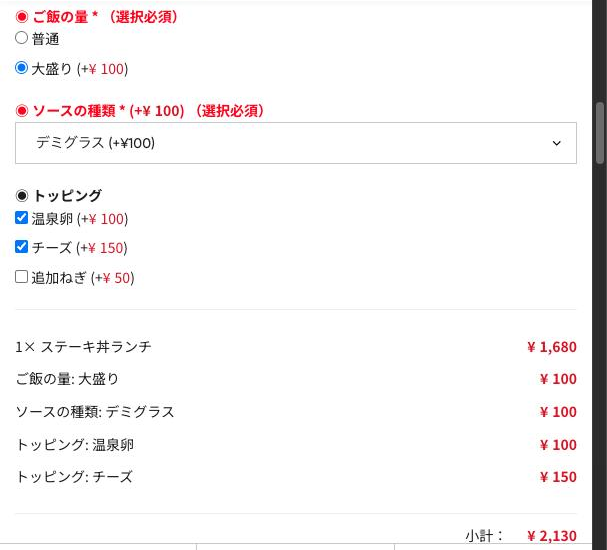
お客様の画面:大盛り・デミグラス・温泉卵・チーズを選ぶと、
選んだ内容と追加料金が明細に並び、小計に反映されます(1,680円+450円=2,130円)。
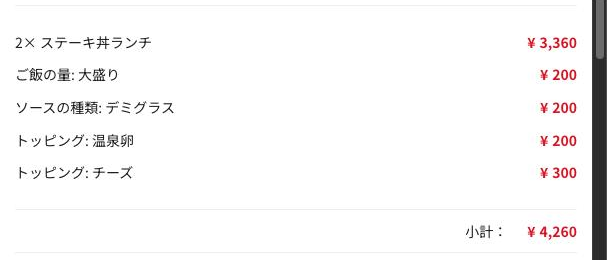
数量を2にすると、数量連動のためオプション料金も2倍になります(小計 4,260円)。
※よくある質問・注意点
- Fieldsを「上書き」にし忘れると?
全商品共通(グローバル)の設定が使われ、この商品で作ったオプションが表示されません。 - 金額に「¥」や「+」を入れてよい?
入れないでください。数字だけを半角で入力します(例:100) - 追加料金がない選択肢は?
金額に 0 を入力します。 - 値は何を入れる?
選択肢の上から順に 1, 2, 3… と入力します。同じ項目内で重複させないでください。 - 選択肢の順番を変えたい
各選択肢の左にある十字マークをドラッグして並べ替えられます。 - 選択肢を削除したい
右の「×」をクリックします。 - 設定が反映されない
最後に「更新」を押したか確認し、商品ページを再読み込みしてください。