テイクアウト・自社デリバリー注文の受け方
テイクアウト(お客様がお店で受け取る注文)と、自社デリバリー(お店のスタッフがお届けする注文)の受け方です。
注文ごとに受け取り方法・日時とお支払い方法が異なりますので、必ず確認してください。
※Uber Direct(Uberの配達員がお届け)の注文は デリバリー(Uber Direct)注文の受け方 をご覧ください。
⚠️ 営業時間外に予約注文が入ることがあります。毎朝タブレットで注文を確認してください。
テイクアウト・自社デリバリー注文の流れ
1
注文が入る
通知音が鳴り、オーダーページに新規注文が点滅表示されます。
※営業時間外に予約注文が入ることもあります。
※営業時間外に予約注文が入ることもあります。
お店がやること
注文をタップして、注文内容を確認します。
注文をタップして、注文内容を確認します。
2
受け取り方法・日時とお支払い方法を確認
 ※画像をタップすると拡大できます
注文ごとに受け取り方法・日時とお支払い方法が異なります。オーダー管理の一覧で確認できます。
1受け取り方法:「予約テイクアウト」「即時テイクアウト」「自社デリバリー」など
2受取日・受取時間:お客様が来店する日時(自社デリバリーはお届けする日時)
3お支払い方法:クレジットカード(事前決済) など事前決済は会計不要/受け渡し時払い は店頭で会計が必要
4完了にする:商品をお渡ししたら押します(手順6)
1受け取り方法:「予約テイクアウト」「即時テイクアウト」「自社デリバリー」など
2受取日・受取時間:お客様が来店する日時(自社デリバリーはお届けする日時)
3お支払い方法:クレジットカード(事前決済) など事前決済は会計不要/受け渡し時払い は店頭で会計が必要
4完了にする:商品をお渡ししたら押します(手順6)
お店がやること
本日の注文と、受け取り方法(テイクアウトか自社デリバリーか)、会計が必要かどうかを確認します。
自社デリバリーの場合は、お届け先の住所も確認します。
本日の注文と、受け取り方法(テイクアウトか自社デリバリーか)、会計が必要かどうかを確認します。
自社デリバリーの場合は、お届け先の住所も確認します。
3
商品の準備
受け取り時間・お届け時間に合わせて商品を準備します。
お店がやること
テイクアウトは受け取り時間、自社デリバリーはお届け時間に間に合うように準備します。
テイクアウトは受け取り時間、自社デリバリーはお届け時間に間に合うように準備します。
4
商品の受け渡し・お届け・会計
テイクアウトは来店したお客様に商品をお渡しします。
自社デリバリーは、お店のスタッフがお届け先へ商品をお届けします。
自社デリバリーは、お店のスタッフがお届け先へ商品をお届けします。
お店がやること
商品をお渡し・お届けします。
「受け渡し時払い」の注文は、お渡しの際に会計をします(事前決済の注文は会計不要)。
商品をお渡し・お届けします。
「受け渡し時払い」の注文は、お渡しの際に会計をします(事前決済の注文は会計不要)。
5
レジにデータ入力
お店がやること
レジにデータを入力します。
レジにデータを入力します。
6
ステータスを「完了」に変更
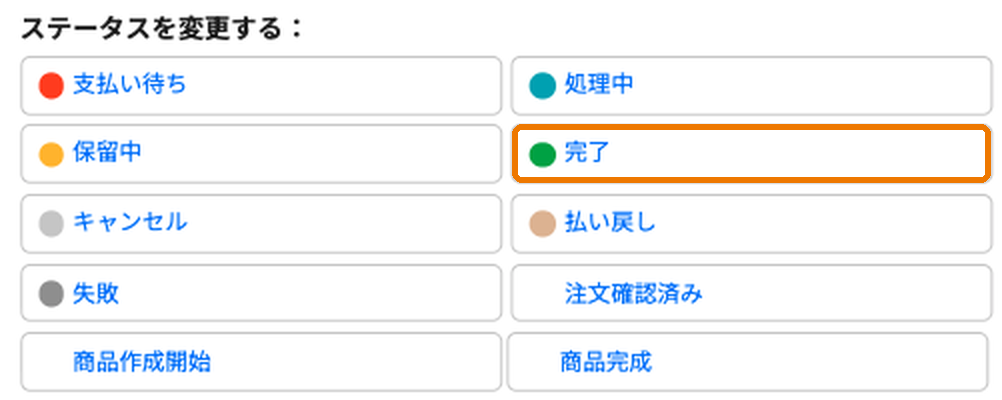
テイクアウト・自社デリバリーの注文のステータスは自動では変わりません。
「完了」にすると、お客様に完了メールが届きます。
※ご注文時に「領収書を発行しますか?」にチェックが入っている注文は、完了メールに領収書PDFのダウンロードリンクが付きます。
「完了」にすると、お客様に完了メールが届きます。
※ご注文時に「領収書を発行しますか?」にチェックが入っている注文は、完了メールに領収書PDFのダウンロードリンクが付きます。
お店がやること
オーダー管理の一覧で、該当注文の「完了にする」ボタンを押します。
注文詳細画面の「ステータスを変更する」で「完了」を押しても変更できます。
オーダー管理の一覧で、該当注文の「完了にする」ボタンを押します。
注文詳細画面の「ステータスを変更する」で「完了」を押しても変更できます。
⚠️ テイクアウト・自社デリバリーの注文は、商品をお渡し・お届けしたら必ず手動で「完了」に変更してください。
ステータスが自動で切り替わるのは、Uber Direct のデリバリー注文のみです。
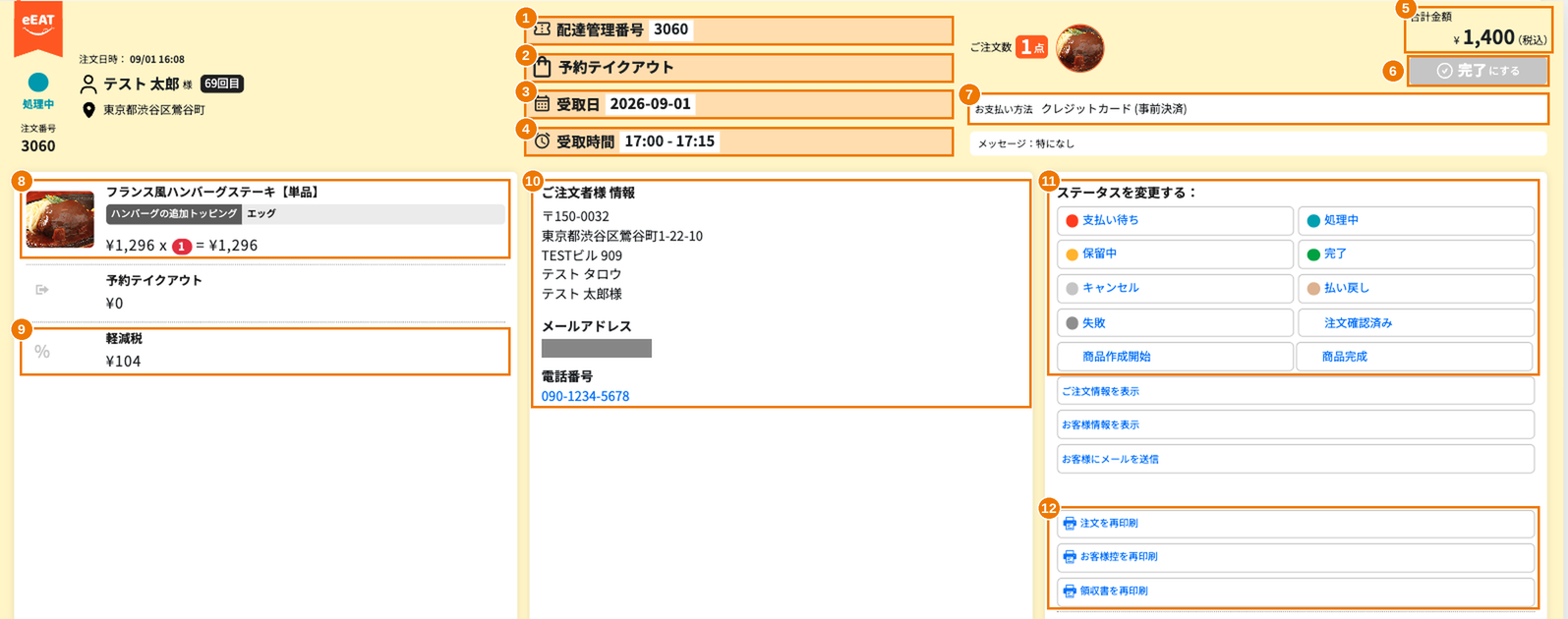
注文詳細画面の見方
オーダーページで注文をタップすると、注文詳細画面が開きます。
💡 領収書の発行については 領収書PDF 発行 をご覧ください。
💡 予約テイクアウト・予約自社デリバリーの状況は 予約注文の確認(テイクアウト・自社デリバリー) でカレンダー表示できます。