LINEメッセージ配信
ログインする(PC版)
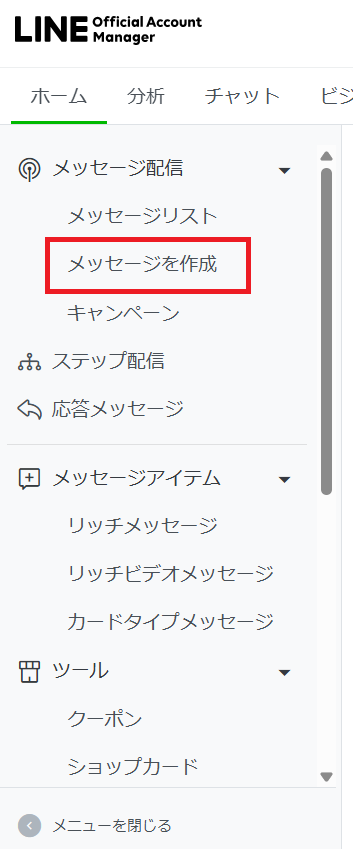
LINEビジネスアカウントにログインしていただき、「メッセージを作成」を押します。
メッセージを作成する(PC版)
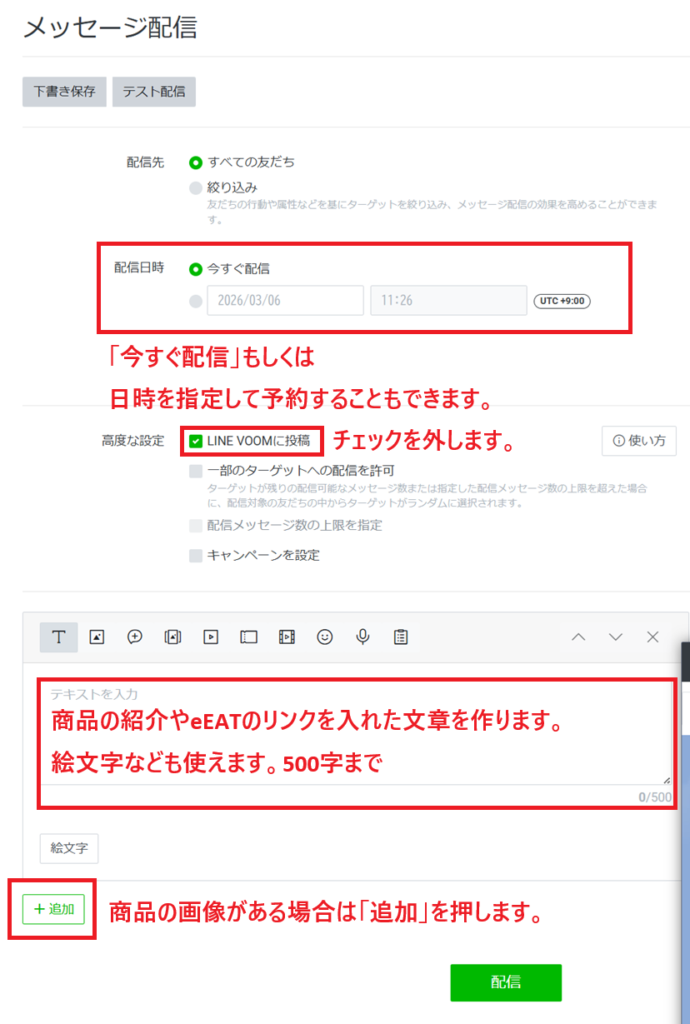
- 「今すぐ配信」もしくは「日時を指定して予約」を選びます。
- 高度な設定の「LINE VOOMに投稿」のチェックを外します。
- 商品紹介や、eEATのリンクを入れた文章を作ります。絵文字なども使えます。※500字までです。
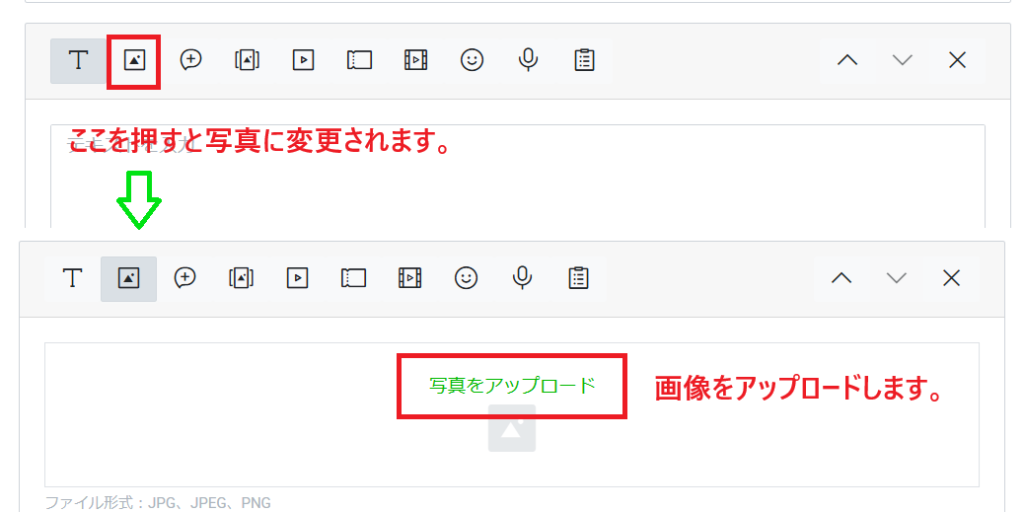
- 画像などがある場合は「追加」を押します。
「追加」を押すと下記のようになるので該当のボタンを押し、画像をアップロードします。
下書き保存(PC版)
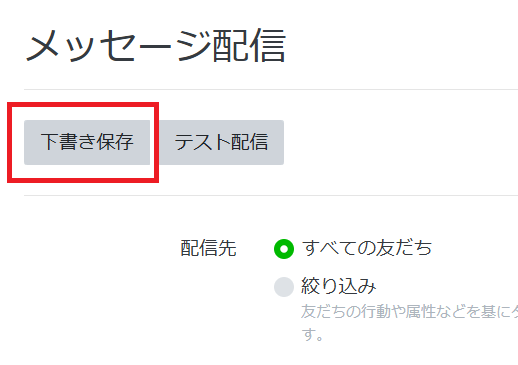
メッセージを作成したら、画面上部に戻り「下書き保存」を押します。
「下書き保存」はこまめにしておくと安心です。
また「下書き保存」をしていると途中で中断してもその後再開できます。
テスト配信(PC版)
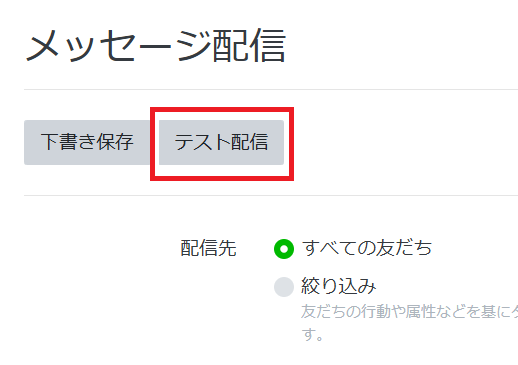
文章や画像の準備が出来たら「テスト配信」を押すと、管理者アカウントに実際に届くLINEメッセージのテストが届きます。
必ずテスト配信をして最終チェック行います。
配信・配信予約(PC版)
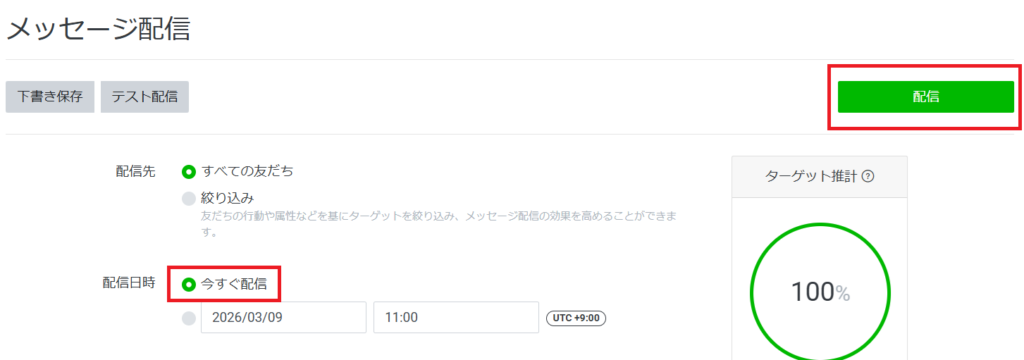
テスト配信が問題なければ「配信」「配信予約」をします。
「今すぐ配信」を選んでいる場合は「配信」ボタンが出てきます。
「配信」を押すとLINEのお友だちにすぐにメッセージが配信されます。
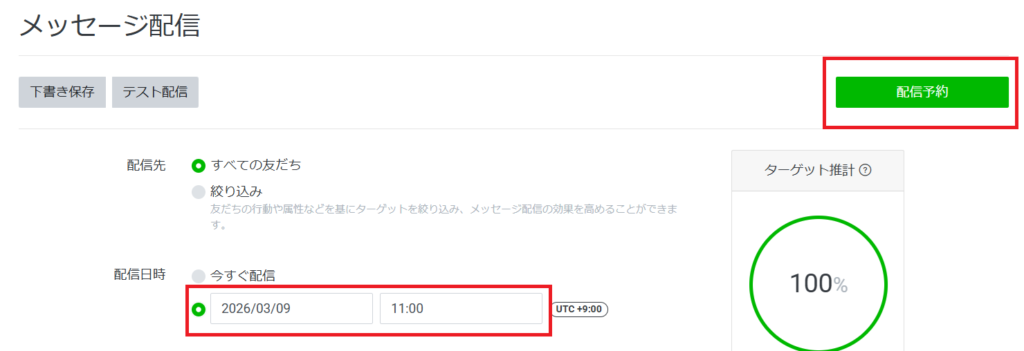
配信を未来の日時に設定している場合は「配信予約」ボタンが出てきます。
「配信予約」の場合は、その日時になったら自動でLINEのお友だちにメッセージが配信されます。
下書き保存から再開する(PC版)
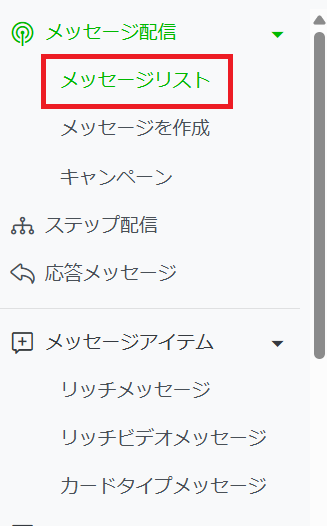
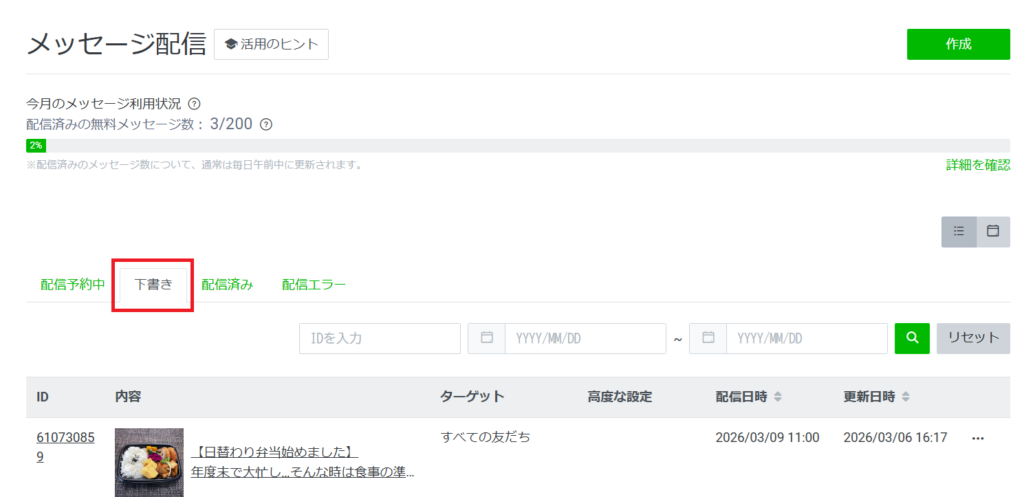
下書き保存したメッセージはメッセージリストを開き、下書きタブを開くと出てきます。
下書き保存からメッセージをいつでも修正再開できます。
ログインする(スマートフォン版)
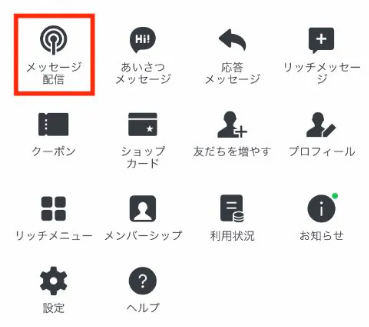
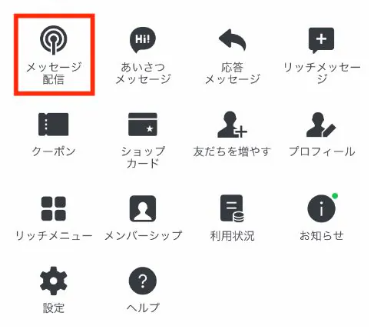
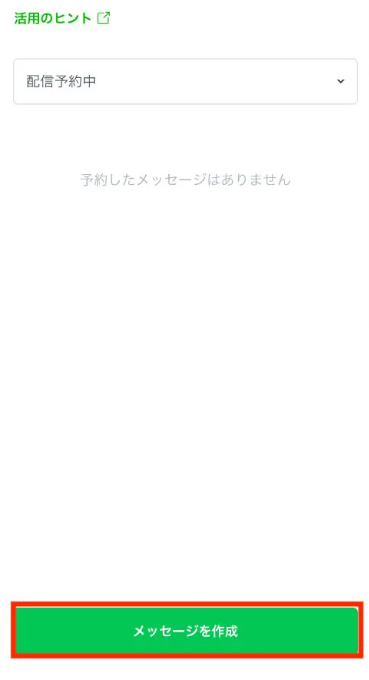
LINEビジネスアカウントにログインしていただき、「メッセージ配信」を押します。
つぎに「メッセージを作成」を押します。
メッセージを作成する(スマートフォン版)
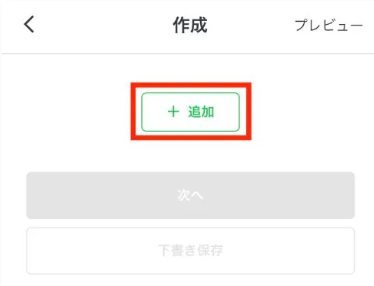
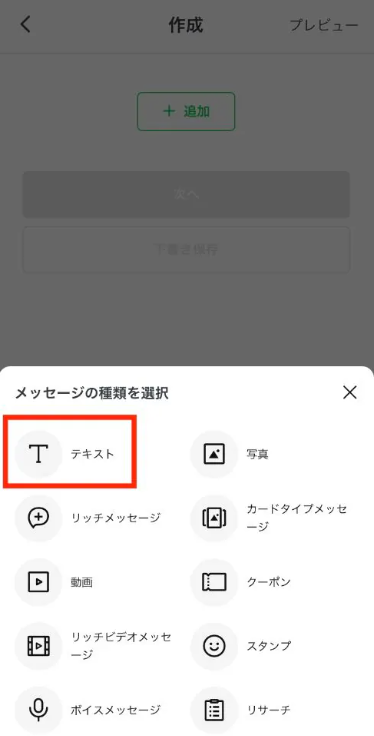
「追加」を押し、「テキスト」を選びます。
商品紹介や、eEATのリンクを入れた文章を作ります。絵文字なども使えます。※500字までです。
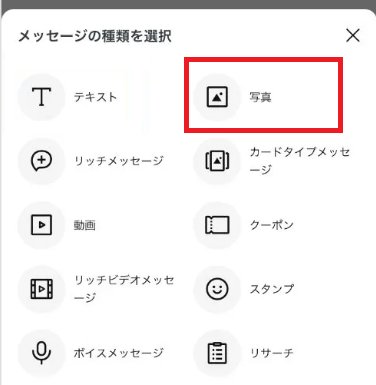
画像などがある場合は「追加」を押します。
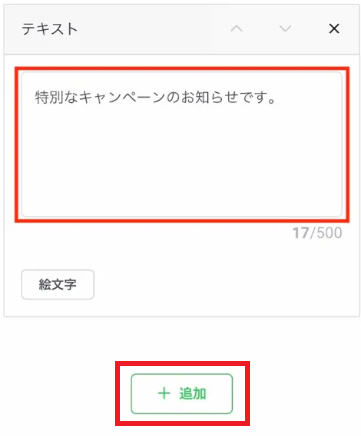
「追加」を押すと下記のようになるので「写真」を押し、画像をアップロードします。
下書き保存(スマートフォン版)
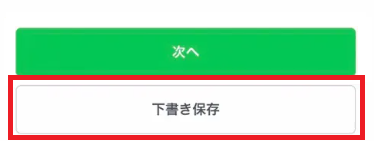
メッセージを作成したら、画面下部の「下書き保存」を押します。
「下書き保存」はこまめにしておくと安心です。
また「下書き保存」をしていると途中で中断してもその後再開できます。
テスト配信(スマートフォン版)
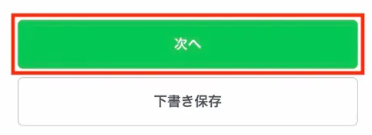
文章や画像の準備が出来たら「次へ」を押します。
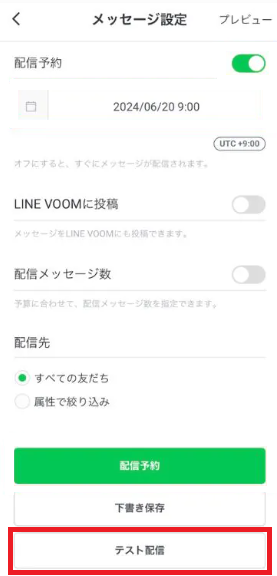
「テスト配信」を押すと、管理者アカウントに実際に届くLINEメッセージのテストが届きます。
必ずテスト配信をして最終チェック行います。
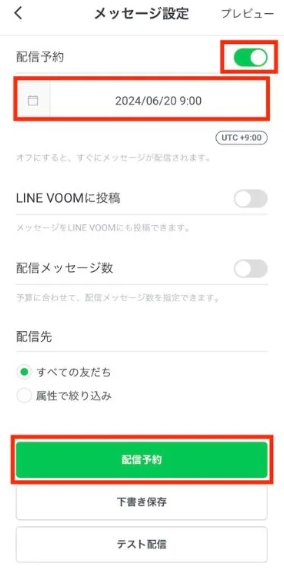
配信予約(スマートフォン版)
「配信予約」を押し、配信したい日時を選びます。
「配信予約」を押すとその日時になったら自動でLINEのお友だちにメッセージが配信されます。
下書き保存から再開する(スマートフォン版)
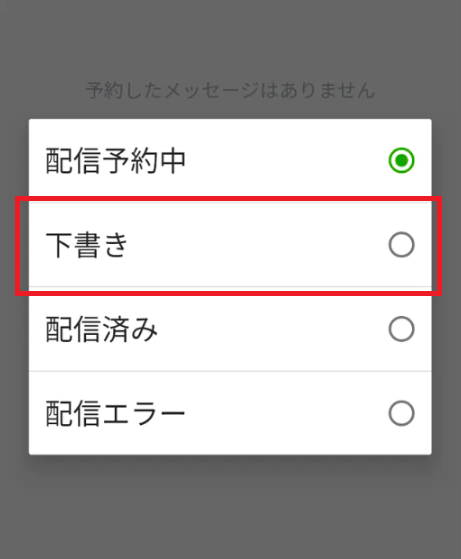
下書き保存したメッセージは「メッセージ配信」を選び、「下書き」を選ぶと表示されます。
下書き保存からメッセージをいつでも修正再開できます。