クーポンの作成方法
お店のサイトで使える割引クーポンを、管理画面から作成する手順です。「○円引き」「○%引き」「先着○名様」「お一人様1回まで」など、キャンペーンに合わせて設定できます。
クーポンの仕組み
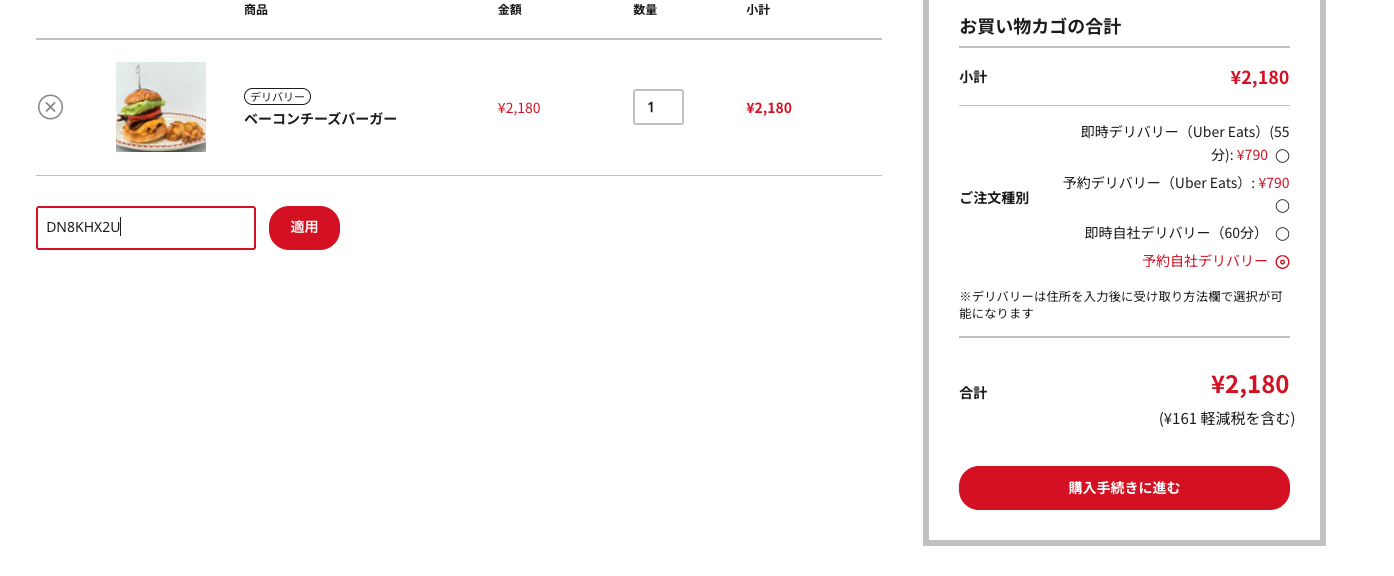
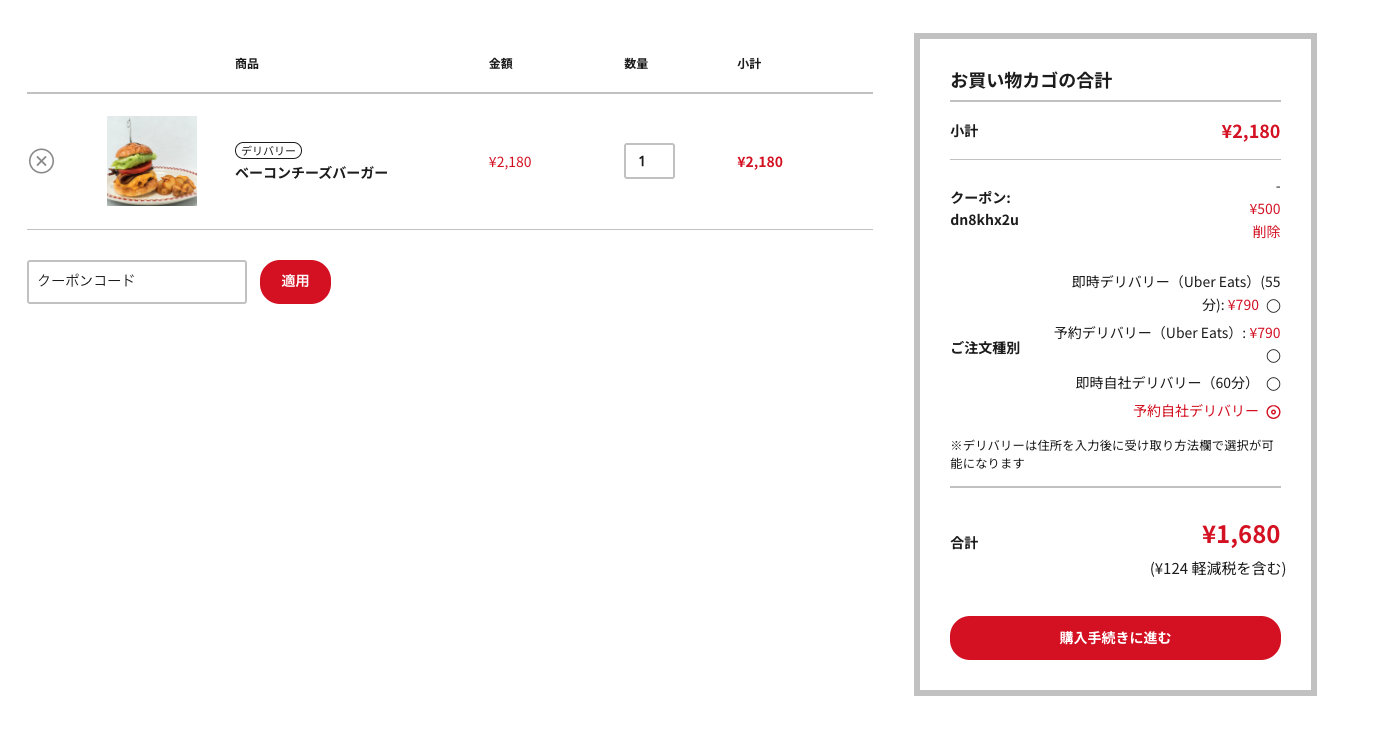
作成したクーポンのコードをお客様にお知らせ(SNS・LINE・チラシなど)すると、お客様がカート画面のクーポンコード入力欄にコードを入れて「適用」を押すことで割引が適用されます。
作成の流れ
- クーポン画面を開く
- クーポンコードを決める
- 詳細説明を入れる
- 割引の種類とクーポン額を設定する
- 有効期限を設定する(必要な場合)
- 使える商品を絞る(必要な場合)
- 使える回数を決める(必要な場合)
- 公開する
STEP 1 クーポン画面を開く
管理画面の左側メニューにあるクーポンのアイコンをクリックします。
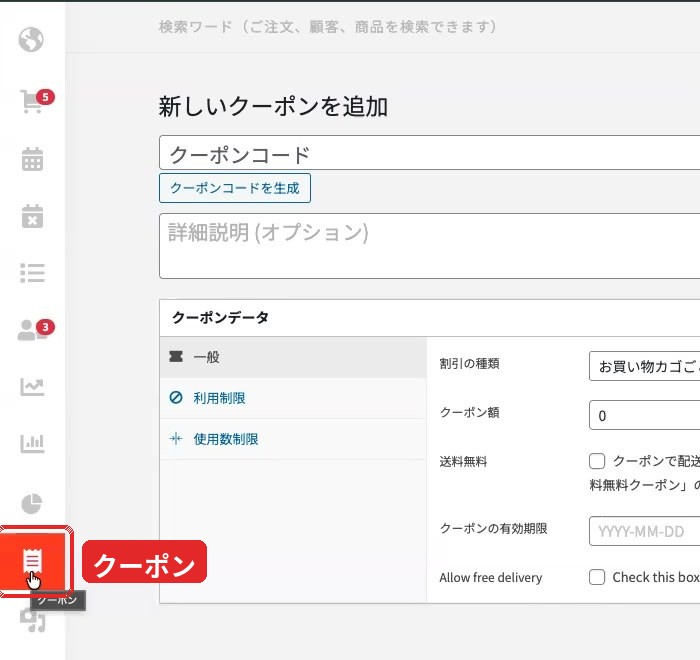
💡 タブレットなど画面が狭い場合は、メニューが三本線(≡)の中に入っています。三本線を開き、「クーポン」を選んでください。
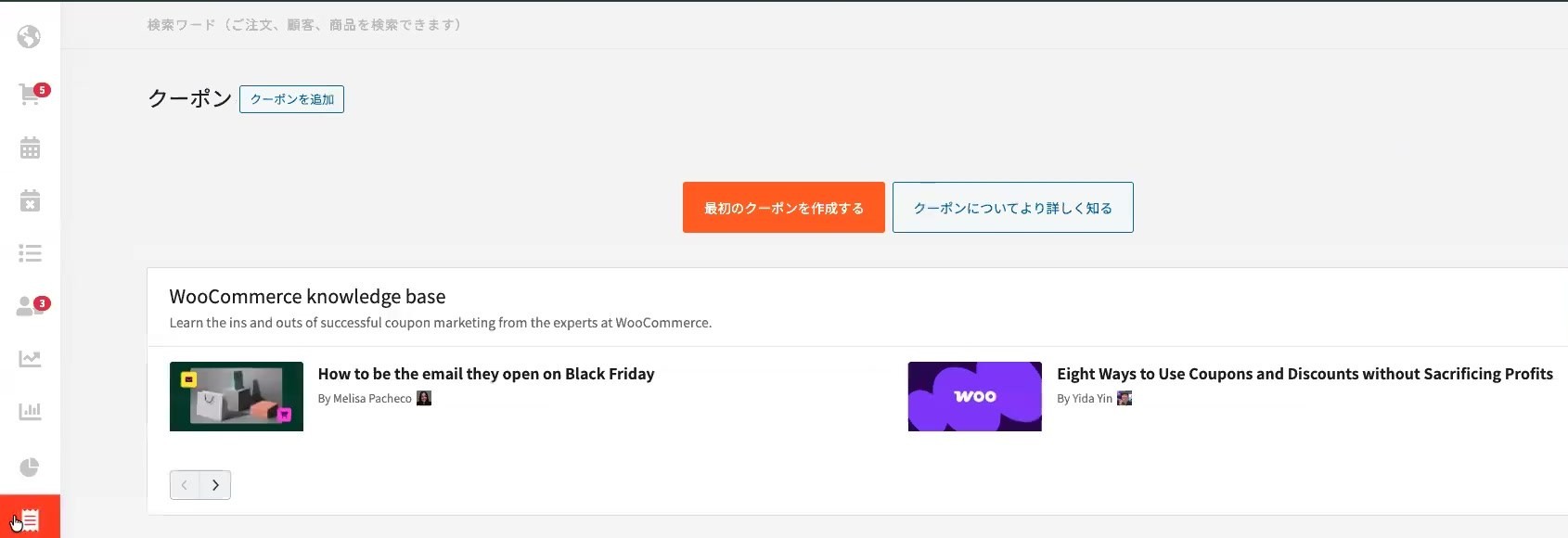
クーポンがまだ1つもない場合は「最初のクーポンを作成する」ボタンを押します。2つ目以降は、画面上部の「クーポンを追加」から作成します。
STEP 2 クーポンコードを決める
お客様がカートで入力するコードです。アルファベットか数字(半角英数字)で作成してください。ご自身で決めても、「クーポンコードを生成」ボタンでランダムに作っても構いません。

💡 お客様が入力しやすいよう、短く覚えやすいコード(例:OPEN10、SUMMER など)がおすすめです。
STEP 3 詳細説明を入れる
コードの下の「詳細説明」に、クーポンの内容を書きます(例:「セット商品 2,400円引き」)。後から見て何のクーポンか分かるようにしておくと管理しやすくなります。
STEP 4 割引の種類とクーポン額を設定する
「クーポンデータ」の「一般」タブで、割引の種類を選び、クーポン額を入力します。
| 割引の種類 | 内容 | クーポン額の入れ方 |
|---|---|---|
| お買い物カゴごとに割引 | 注文の合計金額から○円引く | 「100」なら100円引き 迷ったらこちらでOK |
| 割引率 | 注文金額から○%引く | 「10」なら10%引き |
| 商品毎に割引 | 対象の商品1つごとに○円引く | 複雑な設定をする場合に使用 |
例:2,400円のセットを無料にする場合は、「お買い物カゴごとに割引」を選び、クーポン額に「2400」と入力します。
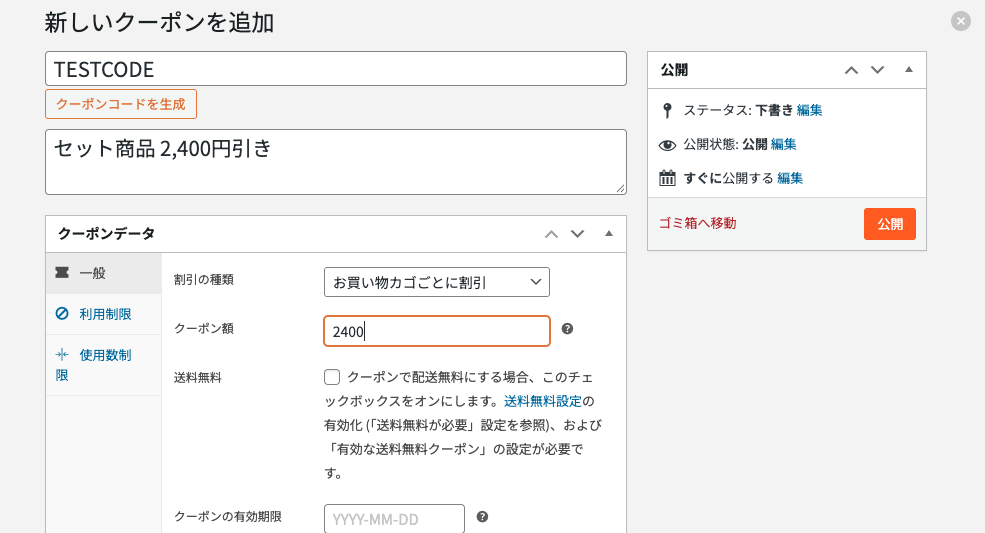
⚠️ 「送料無料」「Allow free delivery」のチェックは、自社でデリバリーをしている店舗様向けの項目です。デリバリーにUber Directをご利用の店舗様は使えませんので、チェックを入れないでください。
STEP 5 有効期限を設定する
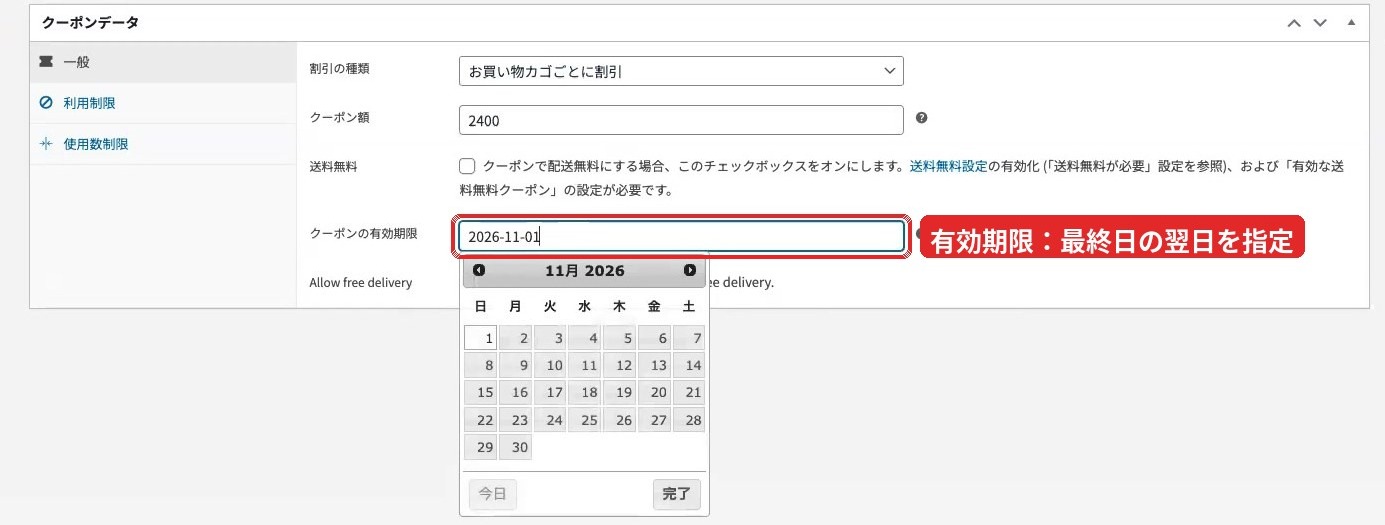
期限を設けない場合は、空欄のままで大丈夫です。期限を設定する場合は、日付の指定にご注意ください。
⚠️ 有効期限に指定した日の0時に期限切れになります。10月31日を指定すると、10月31日当日は使えません。
⚠️ 10月いっぱい使えるクーポンにしたい場合は、翌日の11月1日を指定してください。
STEP 6 使える商品を絞る(必要な場合)
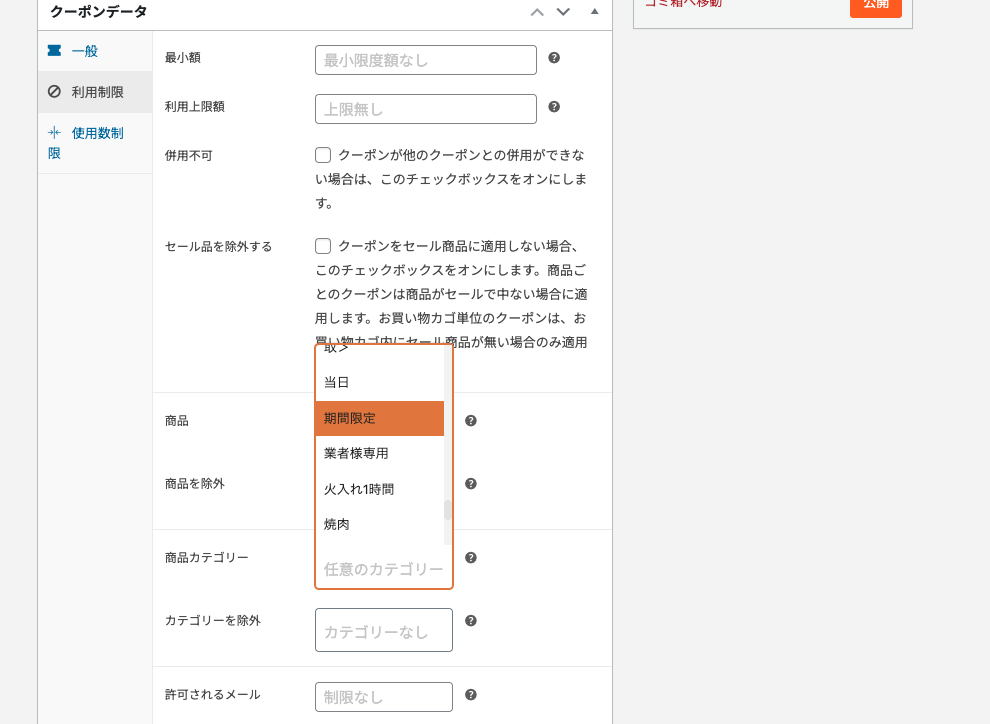
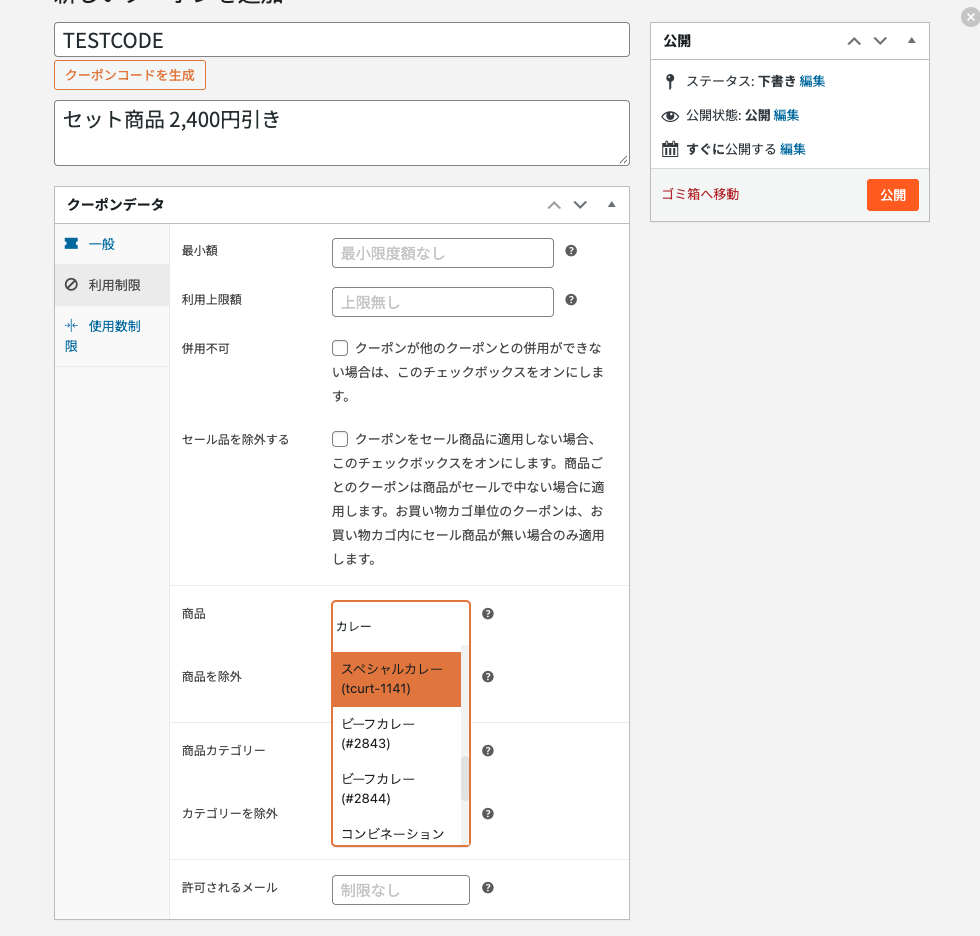
「利用制限」タブで、クーポンを使える商品を絞ることができます。すべての商品に使える場合は、空欄のままで大丈夫です。
- 商品カテゴリー:特定のカテゴリーの商品だけに使えるようにする場合
- 商品:特定の商品だけに使えるようにする場合
STEP 7 使える回数を決める(必要な場合)
「使用数制限」タブで、クーポンを使える回数を設定します。制限しない場合は空欄のままで大丈夫です。
| 項目 | 意味 | 設定例 |
|---|---|---|
| クーポン毎の利用制限数 | お客様全員の合計で何回使えるか | 先着100名様なら「100」 |
| ユーザー毎の利用数制限 | お一人様あたり何回使えるか | お一人様1回までなら「1」 |

💡 「クーポン毎の利用制限数」は全員の合計回数です。たとえば10人に配って「10」にした場合、1人が3回使うと残りは7回になり、全員が使えなくなります。お一人様の回数を制限したいときは「ユーザー毎の利用数制限」を使ってください。
STEP 8 公開する
設定が終わったら、画面右側の「公開」ボタンを押して保存します。公開した時点から、お客様がクーポンを使えるようになります。
💡 公開後に、ご自身でカートにクーポンコードを入れて、割引が正しく適用されるか確認しておくと安心です(確認後は注文を確定せずにカートを空にしてください)。
公開前のチェックリスト
ご不明な点がございましたら、サポート担当までご連絡ください。