領収書PDF 発行
「領収書PDF」機能とは
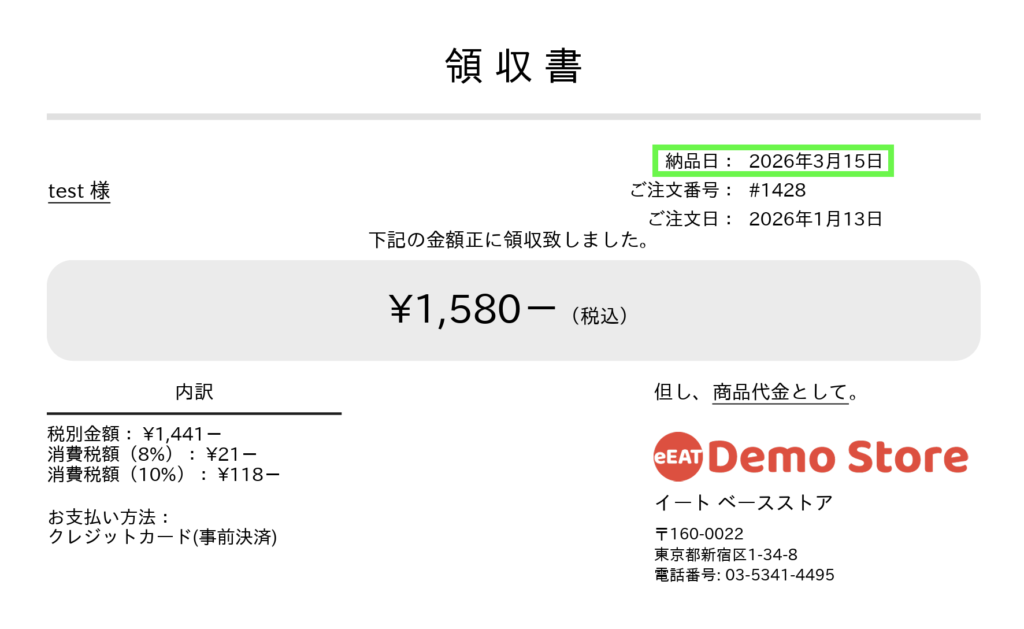
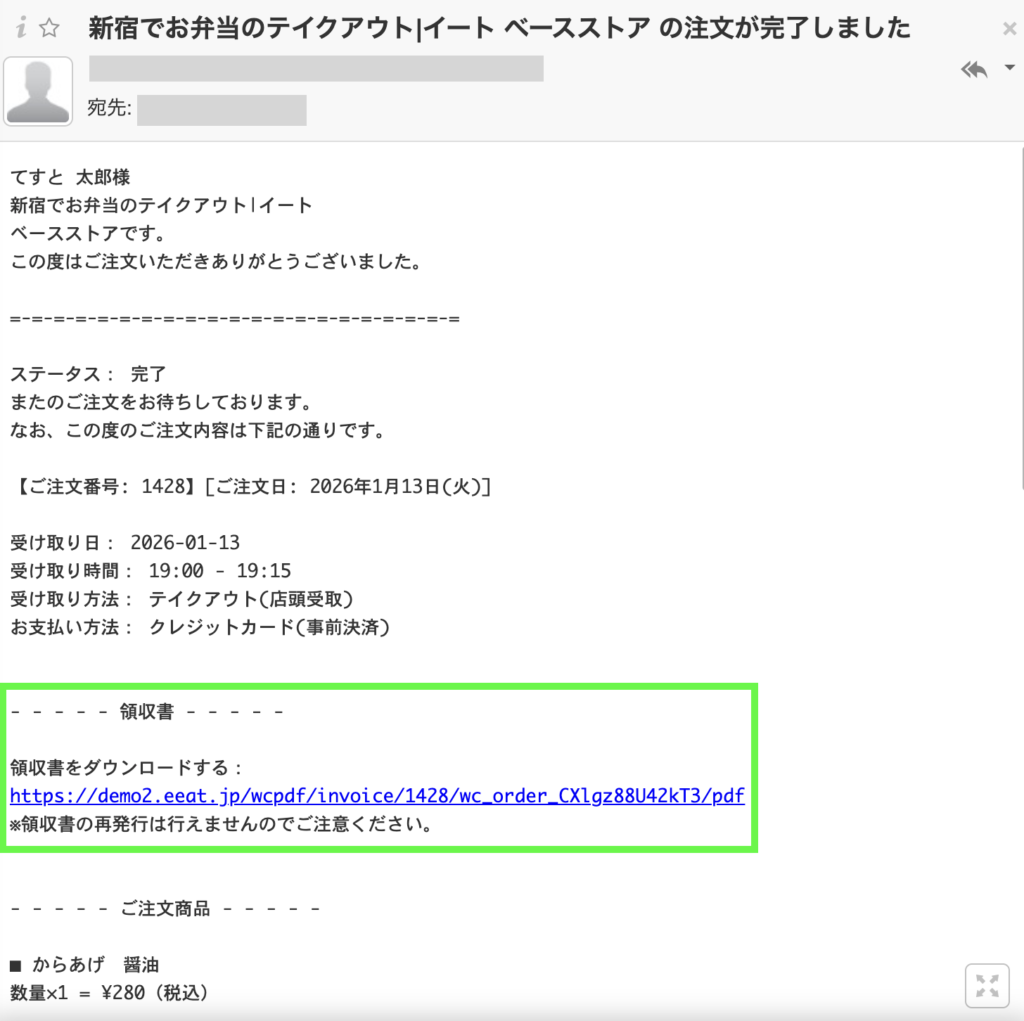
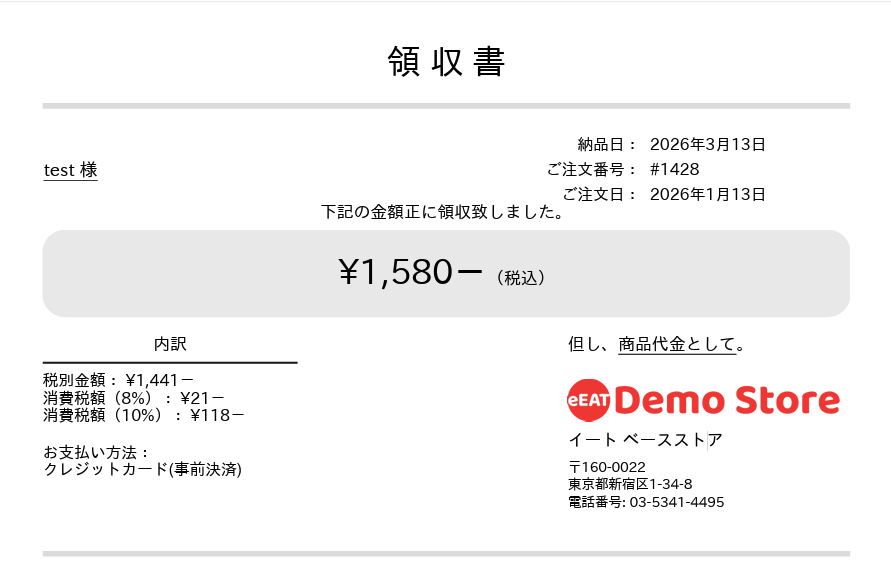
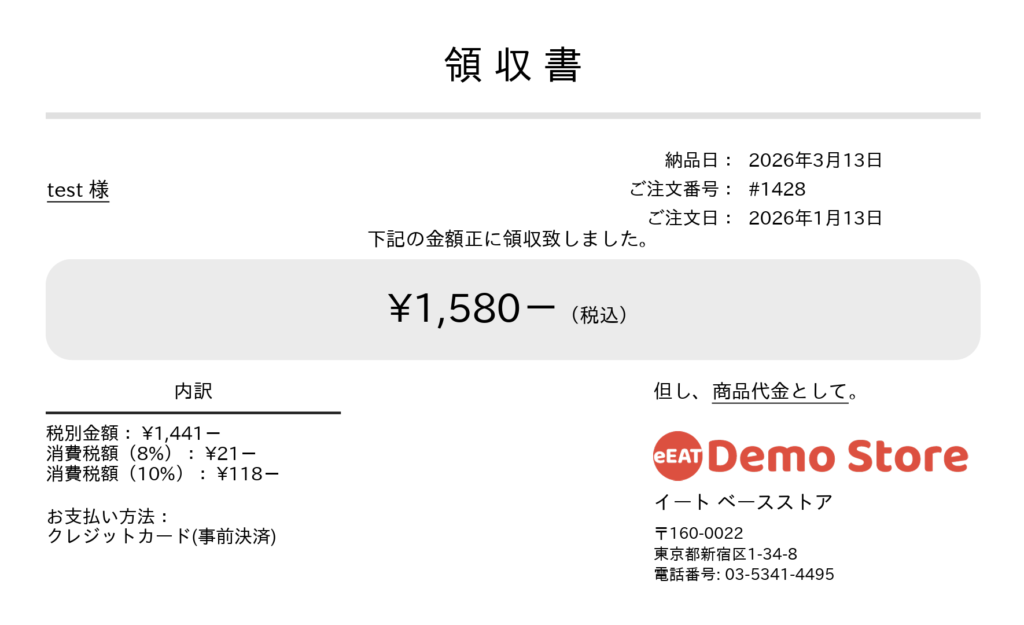
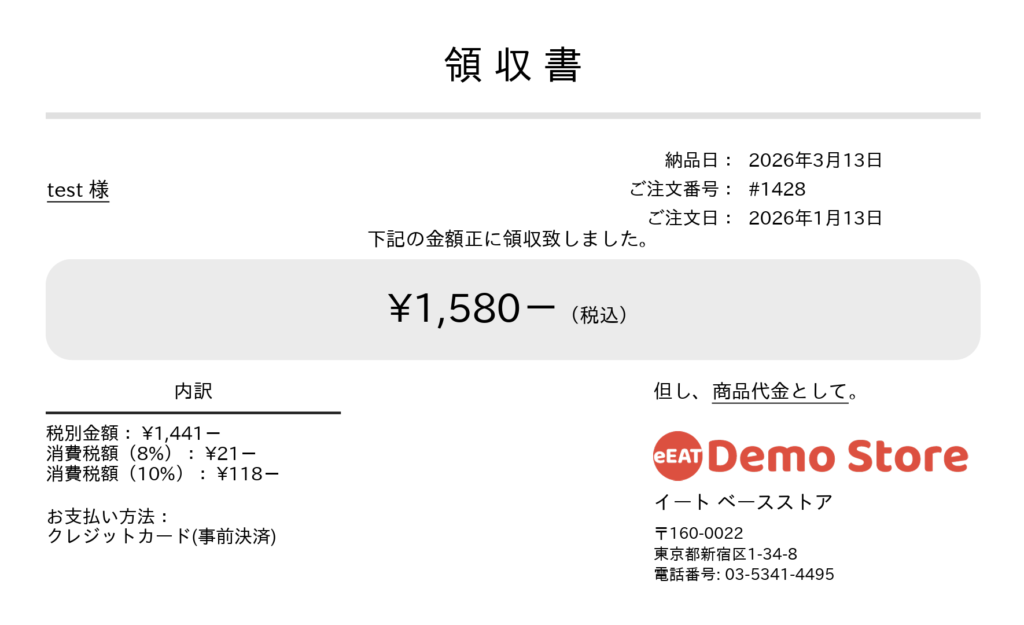
ご注文時にお客様が「領収書」を希望された場合、領収書PDFのダウンロードリンクが記載されたメールが、お客様宛に自動送信され、以下のような領収書が受け取れる機能です。
また、店舗側で領収書を印刷することや、領収書内の注文日の日付を変更することも可能です。ご希望状況などに応じて、ご活用ください。
領収書が発行される条件
⚠️ 領収書が発行されるのは、お客様がご注文時に「領収書を発行しますか?」にチェックを入れた注文のみです。
チェックが入っていない注文は、ステータスを「完了」にしても領収書は発行されません。
お客様の注文画面(ご注文者様情報の下)に、領収書の項目があります。

2領収書(宛名):チェックを入れると表示されます。ここに入力した宛名が領収書に記載されます。
「領収書PDF発行」設定【管理画面操作】
領収書PDF発行機能では、以下のような対応が可能です
- 店舗で 領収書を発行する
- 購入者(お客様)自身で 領収書を発行する
- 領収書に ご注文日以外の日付を記載する
① 店舗で領収書を発行する場合
オーダー管理画面から、該当注文の「注文ステータス」を完了にする
※ステータスを「処理中」から「完了」に変更すると、購入者様宛に領収書のダウンロードリンクを記載したメールが自動送信されます(※上記のようなメール)
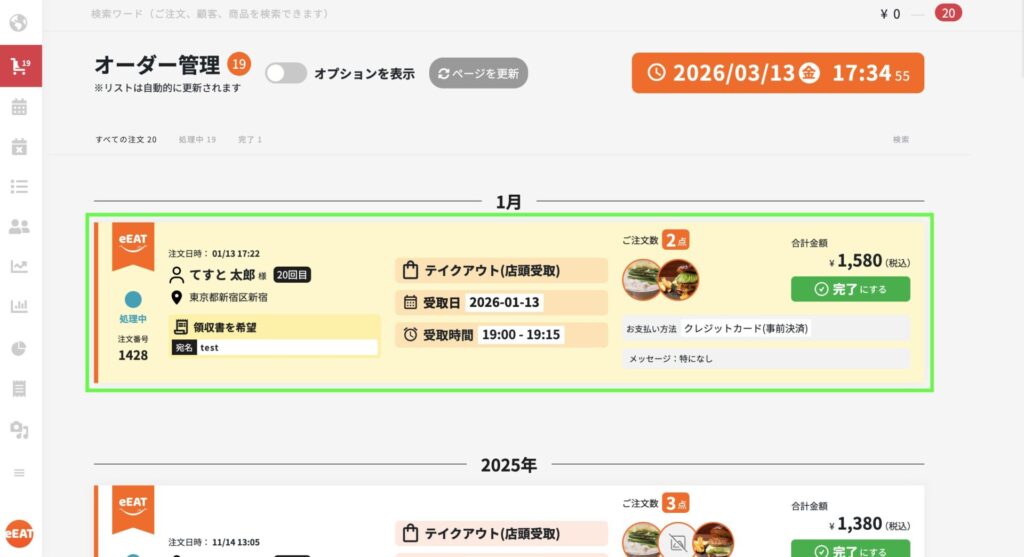
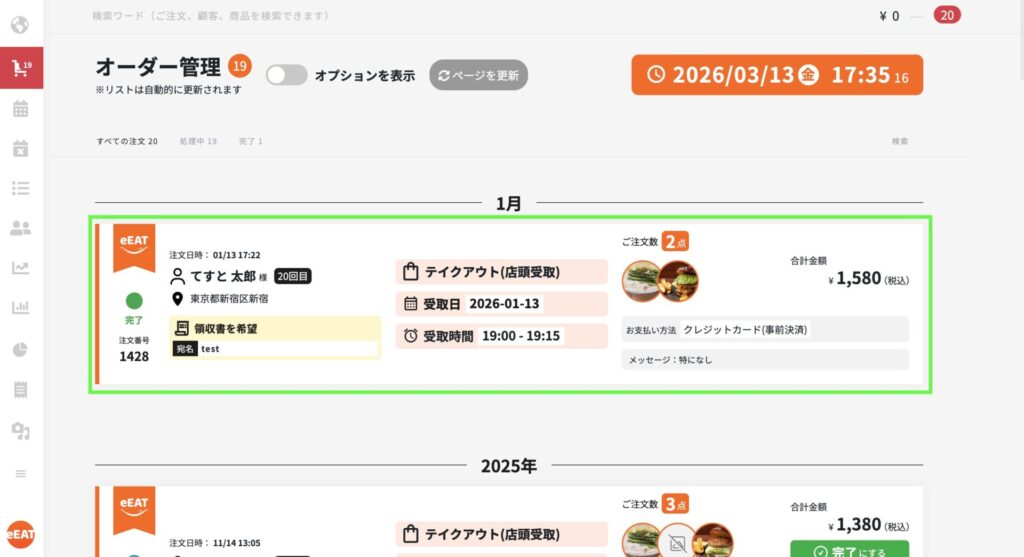
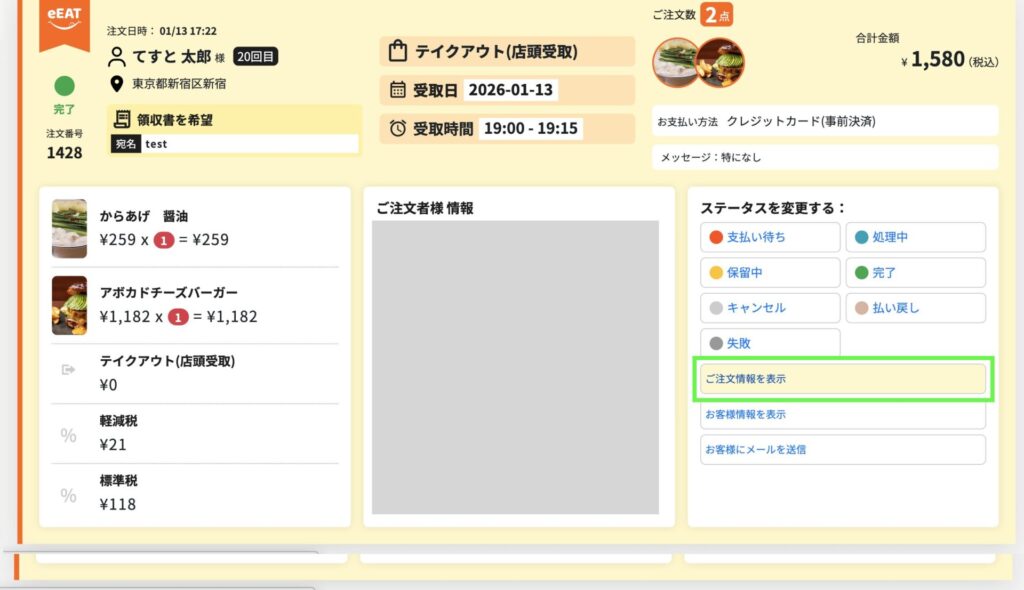
↓ 該当の「お客様注文」タブをクリックすると、下記の画面が表示されます
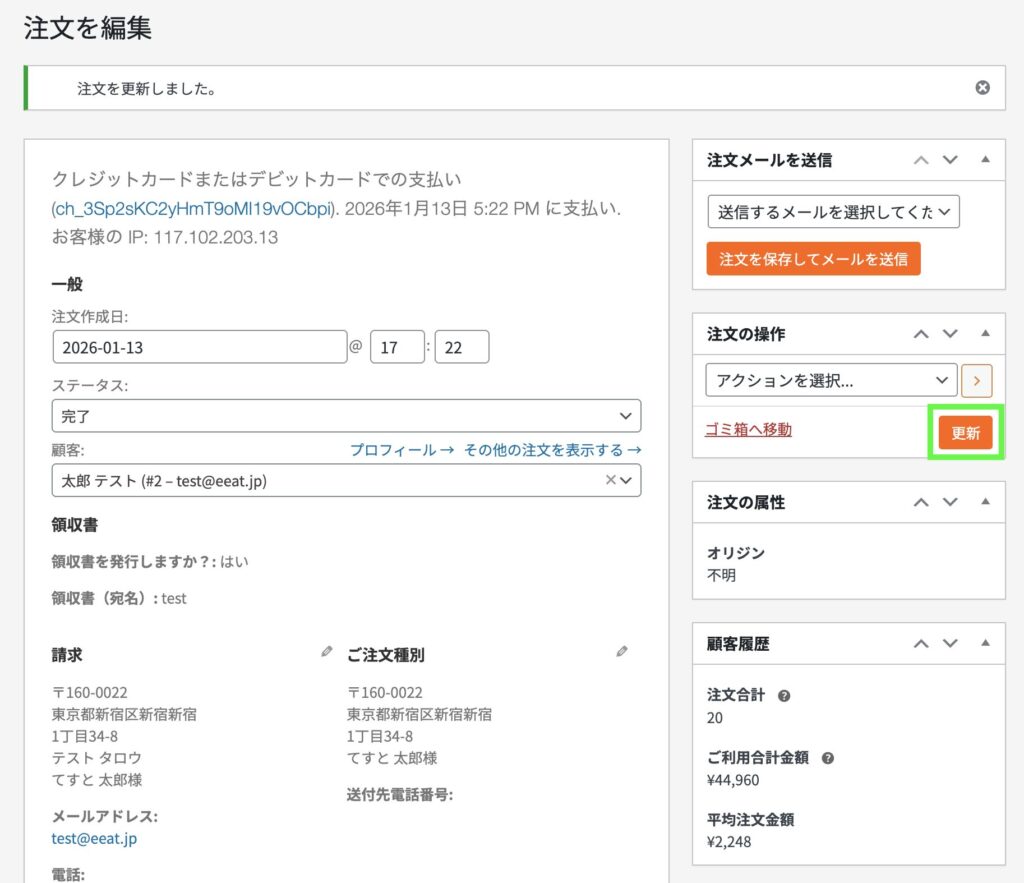
「ご注文情報を表示」をクリックすると、以下の編集画面が表示されます
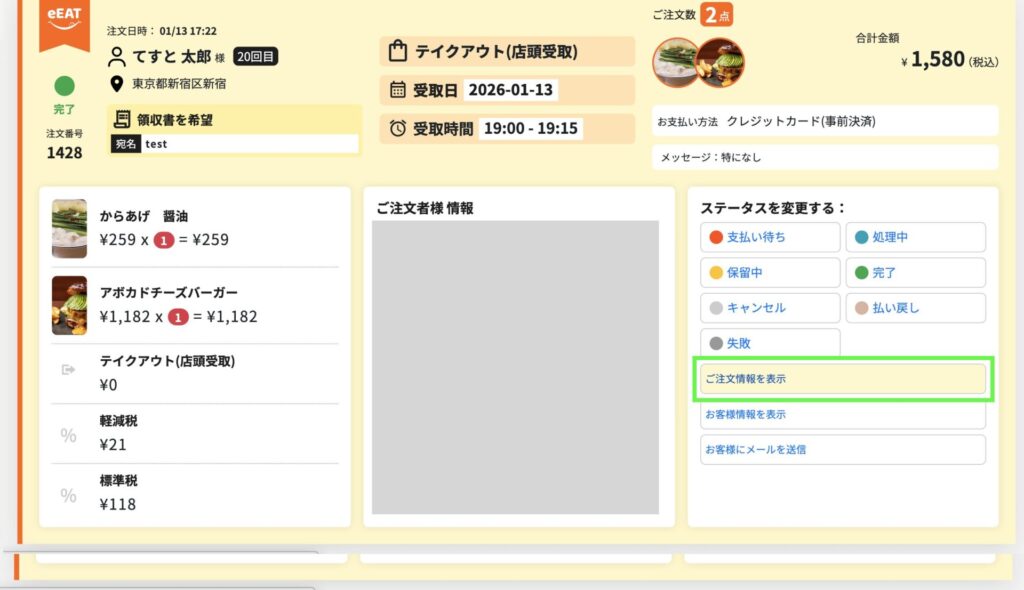
注文情報からPDFをダウンロードする場合は、
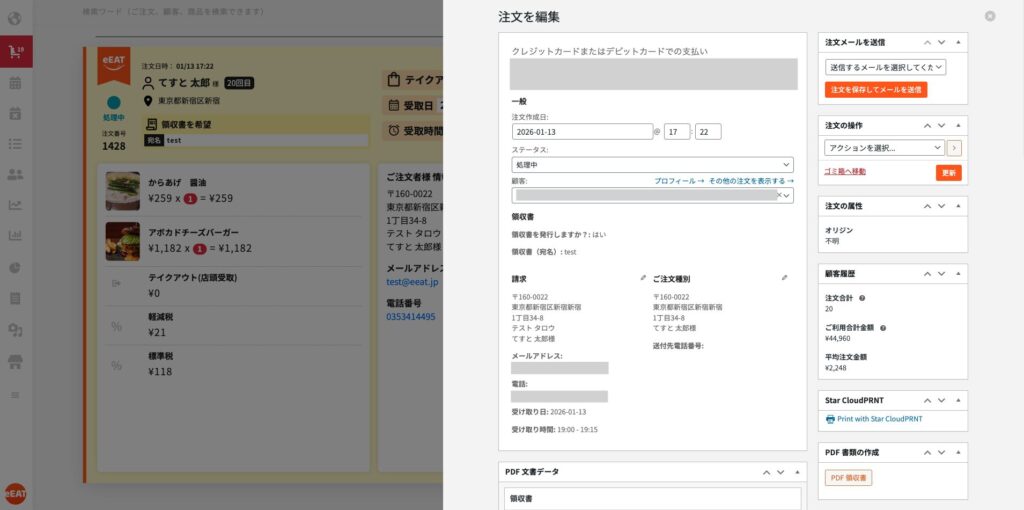
「ご注文情報を表示」をクリックし、注文情報詳細画面を開きます。
画面内の「PDF領収書」ボタンを押すと、PDF領収書をダウンロードできます。
ダウンロードしたPDFは、お客様へお渡しください。
②購入者(お客様)自身で領収書を発行する場合
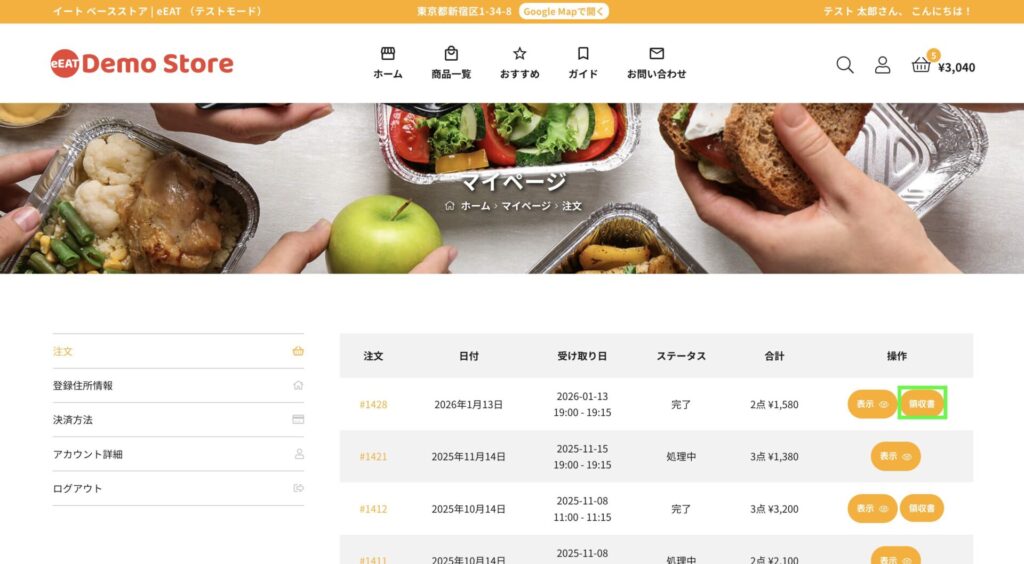
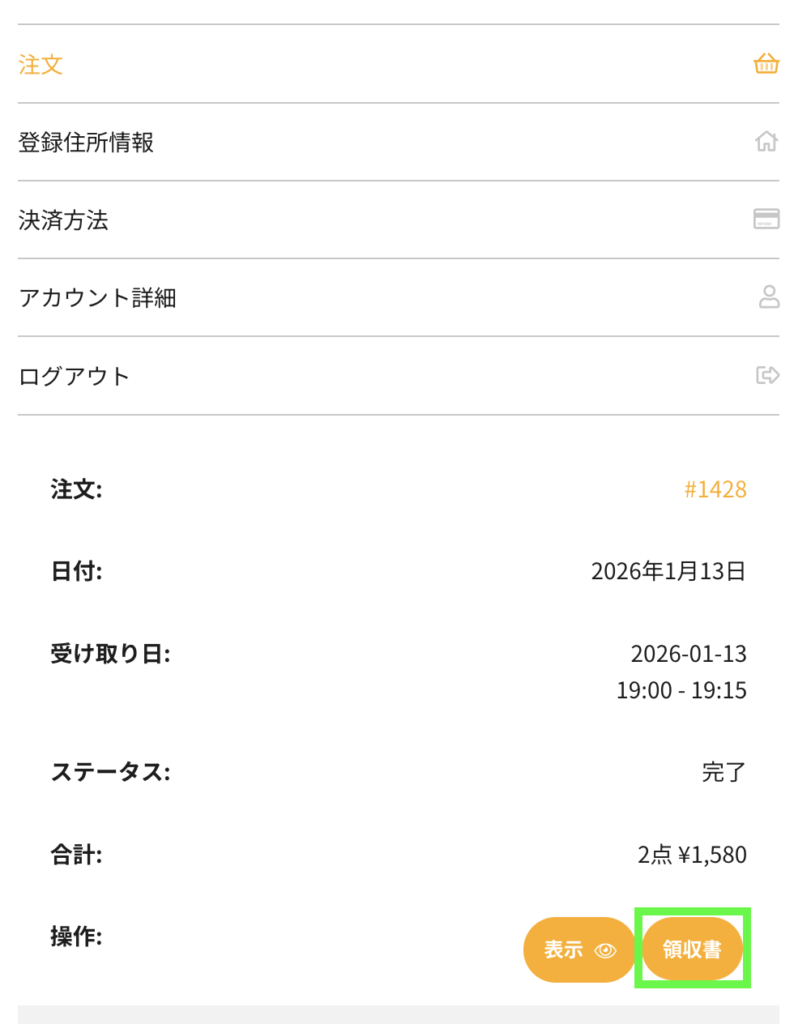
「お客様マイページ」にログインいただき、注文情報より領収書PDFをダウンロードすることができます。
※ ただし、店舗管理ページ側で注文ステータスが「完了」になっていない場合、領収書ダウンロードボタンは表示されません
【PC】
【Mobile】
③領収書にご注文日以外の日付を記載したい場合
通常、領収書の日付には「納品日」が記載されます。
購入者さまからのご要望により、受取日など別の日付を記載したい場合は、画像のように「領収書の納品日」を変更設定することができます。
例)3月13日 → 3月15日
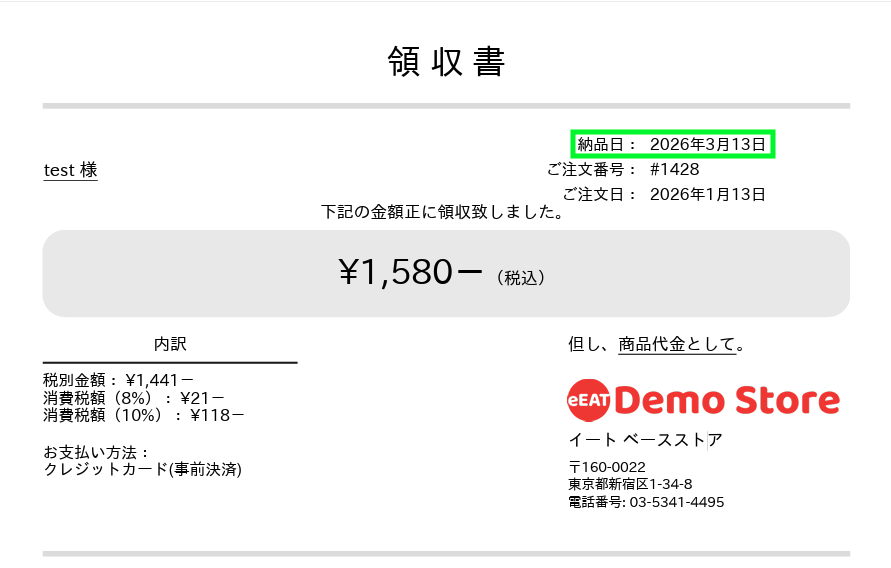
「ご注文情報を表示」をクリック
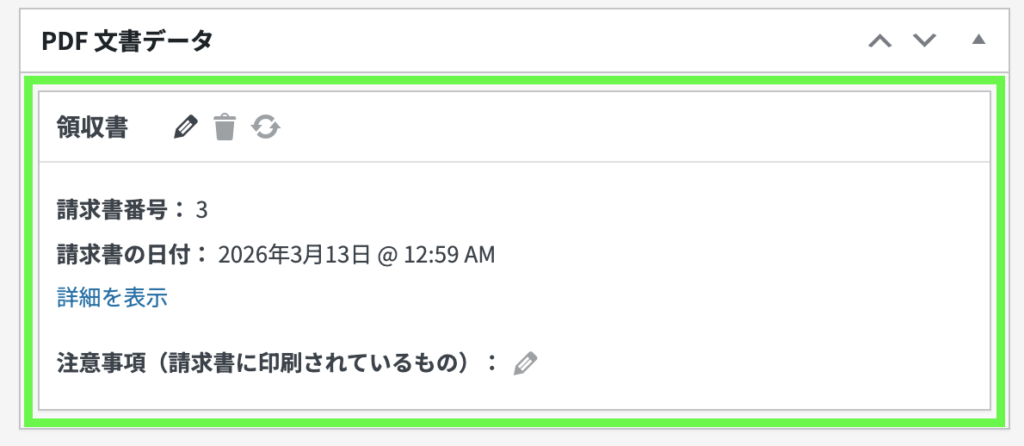
PDF文書データの領収書の日付を設定し、変更を保存「更新」します。
再度、領収書を開くと、更新された「納品日」となっています